Ahora que el ensamblaje físico de nuestro dron FPV de 5 pulgadas está completo, estamos listos para pasar a la fase de configuración de software.
Esta es una transición importante en el proceso de construcción.
Hasta ahora, nos enfocamos en el hardware:
- ensamblaje del frame
- instalación de motores
- soldadura
- instalación del ESC y la controladora de vuelo
- cableado de la cámara FPV
- cableado del VTX
- cableado del receptor
- prueba de continuidad
- prueba del smoke stopper
- inspección básica de seguridad
Ahora necesitamos configurar el dron para que el hardware pueda funcionar correctamente.
Aquí es donde entra Betaflight.
Betaflight es el entorno de software usado para configurar la mayoría de los drones FPV modernos. Nos permite configurar la controladora de vuelo, el receptor, los motores, los modos de vuelo, el OSD, el comportamiento del failsafe y muchas otras funciones importantes.
Para los principiantes, Betaflight puede parecer intimidante al principio.
Hay muchas pestañas, ajustes, interruptores, puertos, deslizadores y nombres técnicos.
Pero no te preocupes.
En este capítulo, no vamos a configurar todo a la vez.
Nuestro objetivo es mucho más simple:
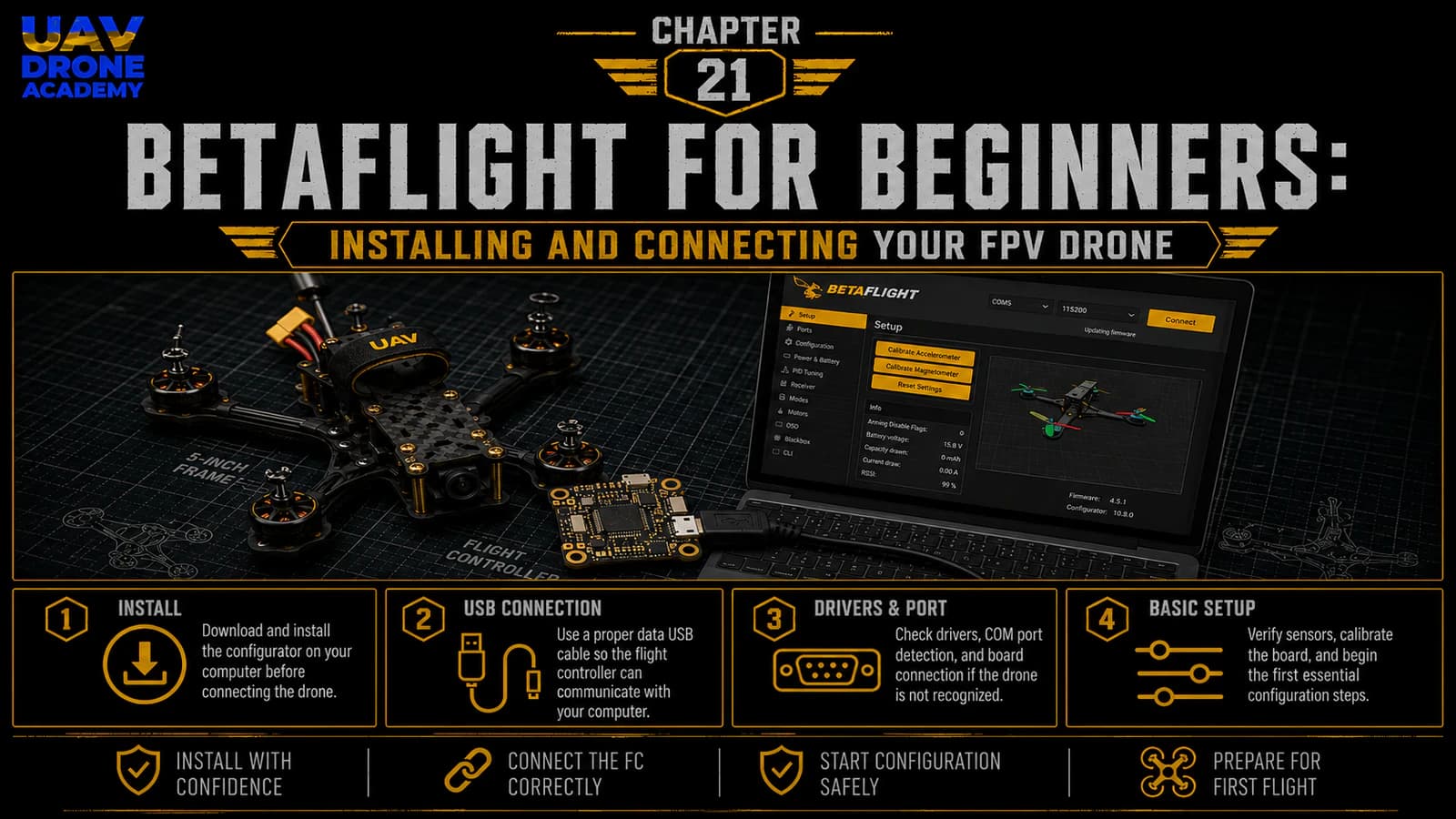
instalar o abrir Betaflight, conectar el dron a la computadora, confirmar que la controladora de vuelo es detectada y entender la interfaz básica antes de cambiar ajustes.
Este capítulo es el primer paso hacia la configuración de software.
¿Qué es Betaflight?
Betaflight es el firmware de controladora de vuelo usado en drones FPV.
El firmware se ejecuta dentro de la controladora de vuelo y controla cómo se comporta el dron.
Gestiona:
- la estabilización
- los comandos de los motores
- la entrada del receptor
- los modos de vuelo
- el OSD
- el comportamiento del failsafe
- los datos de los sensores
- la comunicación entre componentes
En términos simples:
Betaflight es el cerebro de software del dron FPV.
La controladora de vuelo es la placa física.
Betaflight es el software que se ejecuta en esa placa.
App de Betaflight vs firmware de Betaflight
Los principiantes a menudo confunden dos cosas diferentes:
Firmware de Betaflight
Este es el software instalado en la controladora de vuelo.
Controla el dron.
App de Betaflight
Esta es la aplicación usada en tu computadora o navegador para configurar la controladora de vuelo.
Usas la App de Betaflight para:
- conectarte al dron
- inspeccionar ajustes
- configurar puertos
- configurar el receptor
- configurar la dirección de los motores
- establecer modos de vuelo
- configurar el OSD
- actualizar el firmware
- guardar cambios
Así que la idea básica es:
el firmware de Betaflight se ejecuta en el dron.
la App de Betaflight se ejecuta en tu computadora o navegador.
Por qué Betaflight es importante
Un dron no está listo para volar solo porque el cableado esté completo.
La controladora de vuelo todavía necesita saber:
- qué tipo de receptor está conectado
- qué UART se usa
- cómo están mapeados los motores
- en qué dirección giran los motores
- qué interruptores arman el dron
- cómo debe comportarse el failsafe
- qué información aparece en las gafas
- cómo debe responder el dron a las entradas del piloto
Betaflight es donde se configuran estas decisiones.
Sin una configuración correcta, el dron puede:
- no armar
- no responder a la radio
- girar los motores incorrectamente
- no mostrar OSD
- no detectar el receptor
- comportarse de forma peligrosa
Por eso avanzaremos lenta y cuidadosamente.
Antes de conectar el dron
Antes de conectar cualquier cosa, confirma lo básico de seguridad.
El dron debe tener:
- ninguna hélice instalada
- inspección visual aprobada
- prueba de continuidad aprobada
- prueba de smoke stopper aprobada
- antena del VTX instalada
- antena del receptor asegurada
- ningún cable expuesto tocando la fibra de carbono
- puerto USB accesible
- batería desconectada
Para esta primera conexión a Betaflight, normalmente empezamos solo con USB.
No conectes la batería LiPo todavía, a menos que un paso específico lo requiera más adelante.
La regla más importante
Antes de trabajar en Betaflight:
retira todas las hélices
Esta regla sigue aplicando durante toda la fase de configuración.
Las hélices deben permanecer retiradas durante:
- la conexión USB
- la configuración del receptor
- las pruebas de motor
- la configuración de dirección del motor
- las pruebas del ESC
- la configuración del failsafe
- las pruebas en banco
Los motores pueden girar inesperadamente durante la configuración.
Sin hélices, esto normalmente es seguro.
Con hélices instaladas, puede volverse peligroso.
Lo que necesitas
Para empezar, prepara:
- tu dron FPV ensamblado
- una computadora
- la App de Betaflight
- un cable USB con capacidad de datos
- conexión a internet
- smoke stopper
- batería LiPo, solo para pruebas posteriores
- control de radio, para la configuración posterior del receptor
El cable USB es muy importante.
Algunos cables USB son solo de carga.
Un cable de solo carga puede alimentar la controladora de vuelo pero no permitirá la comunicación de datos.
Si Betaflight no detecta el dron, el cable USB es una de las primeras cosas que hay que revisar.
Instalando o abriendo la App de Betaflight
Betaflight ahora se puede acceder como una aplicación o una app basada en web, dependiendo del método de lanzamiento actual.
El enfoque más seguro es usar el sitio web oficial de Betaflight o la página oficial de lanzamientos de GitHub.
Evita descargar Betaflight de sitios web de terceros al azar.
Para los principiantes, el proceso básico es:
- Ve a la fuente oficial de Betaflight.
- Abre o instala la App de Betaflight.
- Conecta la controladora de vuelo por USB.
- Selecciona el puerto serie correcto.
- Haz clic en Connect.
No cambies ajustes todavía.
Primero, solo queremos confirmar la comunicación.
Paso 1 — Conecta el dron por USB
Asegúrate de que la batería LiPo esté desconectada.
Luego conecta el cable USB de tu computadora a la controladora de vuelo.
Es posible que veas que se encienden LEDs dentro del dron.
Esto es normal.
La controladora de vuelo normalmente puede alimentarse a sí misma a través de USB.
Sin embargo, no todos los componentes reciben energía desde el USB.
Por ejemplo:
- el VTX puede no alimentarse desde el USB
- el receptor puede o no alimentarse desde el USB
- la cámara puede no alimentarse desde el USB
- los motores no girarán solo con USB
Esto es normal.
El USB es principalmente para la comunicación de la controladora de vuelo.
Paso 2 — Abre la App de Betaflight
Abre la App de Betaflight en tu computadora o navegador.
Deberías ver un área de conexión donde aparecen los puertos disponibles.
Dependiendo de tu sistema operativo, el puerto puede aparecer como algo así:
- puerto COM en Windows
- dispositivo serie en macOS
- dispositivo USB en Linux
El nombre exacto no importa por ahora.
Lo importante es que la controladora de vuelo aparezca como un dispositivo conectable.
Paso 3 — Selecciona el puerto correcto
Si la controladora de vuelo es detectada, selecciona el puerto disponible.
Luego haz clic en:
Connect
Si la conexión funciona, Betaflight abrirá la interfaz principal y mostrará la pantalla de configuración inicial.
Esto significa que la computadora y la controladora de vuelo se están comunicando correctamente.
Ese es el primer hito exitoso de software.
Qué deberías ver después de conectar
Después de conectar, normalmente verás:
- un modelo 3D del dron
- información de la controladora de vuelo
- versión del firmware
- objetivo de placa (board target)
- estado de los sensores
- pestañas de configuración
- información de configuración inicial
El modelo 3D debería moverse cuando muevas físicamente el dron.
Esto confirma que el giroscopio de la controladora de vuelo está funcionando y que Betaflight está leyendo los datos de los sensores.
Paso 4 — Mueve el dron con cuidado
Con el dron conectado por USB y sin batería conectada, mueve suavemente el dron con la mano.
Inclínalo hacia adelante.
Inclínalo hacia atrás.
Rótalo hacia la izquierda y la derecha.
Observa el modelo 3D en Betaflight.
El modelo debería moverse en la misma dirección que el dron real.
Esta es una verificación temprana importante.
Si el modelo se mueve incorrectamente, la orientación de la controladora de vuelo puede necesitar ajustes más adelante.
No arregles eso todavía a menos que sepas exactamente lo que estás haciendo.
Por ahora, simplemente observa.
Paso 5 — No cambies ajustes al azar
Esto es muy importante.
Los principiantes a menudo se conectan a Betaflight por primera vez y empiezan a hacer clic en ajustes al azar.
No hagas eso.
Betaflight es poderoso, pero los cambios aleatorios pueden crear confusión.
En esta etapa, nuestros objetivos son solo:
- confirmar la conexión
- confirmar la detección de la placa
- observar la pantalla de configuración inicial
- confirmar el movimiento del giroscopio
- entender la interfaz
- prepararse para una configuración estructurada
La configuración ocurrirá paso a paso en los próximos capítulos.
Entendiendo las pestañas principales
Betaflight contiene varias pestañas.
No necesitas dominarlas todas ahora.
Pero es útil entender para qué sirven.
Pestaña Setup
Esta es la primera pantalla después de la conexión.
Muestra:
- la orientación del dron
- el movimiento de los sensores
- el estado de armado
- información básica del sistema
Aquí es donde confirmamos que la controladora de vuelo está viva y respondiendo.
Pestaña Ports
La pestaña Ports configura los puertos de comunicación.
Aquí es donde más adelante habilitaremos:
- el UART del receptor
- el UART de control del VTX
- funciones de telemetría
- otros dispositivos serie
Esta pestaña es extremadamente importante.
Pero la configuraremos con cuidado en el próximo capítulo.
Pestaña Configuration
Esta pestaña controla los ajustes principales del sistema, como:
- el tipo de mixer
- el protocolo del ESC
- el protocolo del receptor
- las funciones del motor
- el comportamiento de armado
- las opciones del sistema
No cambies esto al azar.
Pestaña Receiver
Esta pestaña muestra la entrada del control de radio.
Más adelante, la usaremos para confirmar:
- el acelerador (throttle)
- el roll
- el pitch
- el yaw
- los interruptores
- el mapeo de canales
Esto será importante después de vincular ExpressLRS.
Pestaña Modes
Esta pestaña permite asignar interruptores a funciones como:
- Arm
- Modo Angle
- Modo Horizon
- Beeper
- Flip Over After Crash
Para los principiantes, configurar correctamente el interruptor de Arm es uno de los pasos más importantes.
Pestaña Motors
Esta pestaña permite probar los motores.
Esta pestaña debe tratarse con extrema precaución.
Antes de usar la pestaña Motors:
las hélices deben estar retiradas
Usaremos esta pestaña más adelante para revisar:
- el orden de los motores
- la dirección de los motores
- la respuesta de los motores
No pruebes los motores todavía.
Pestaña OSD
La pestaña OSD controla lo que aparece en tus gafas FPV.
Más adelante, configuraremos información útil como:
- el voltaje de la batería
- el temporizador
- el modo de vuelo
- advertencias
- la calidad del enlace
- otros datos importantes
Pestaña CLI
CLI significa Command Line Interface (interfaz de línea de comandos).
Esta es una pestaña avanzada donde se pueden escribir comandos manualmente.
Los principiantes no deberían usar la CLI a menos que sigan instrucciones exactas.
Por ahora, evítala.
Paso 6 — Revisa la información del firmware
En Betaflight, revisa la información básica del firmware que muestra la app.
Esto puede incluir:
- la versión de Betaflight
- el objetivo de placa
- el nombre de la controladora de vuelo
- la fecha del firmware
- la versión del configurador/app
No flashees el firmware todavía a menos que haya una razón específica.
Para una construcción de principiante, la primera prioridad es asegurarse de que la placa funcione con su firmware actual.
El flasheo del firmware puede llegar después si es necesario.
¿Deberían los principiantes actualizar el firmware de inmediato?
No siempre.
Muchos principiantes piensan que lo primero que deberían hacer es actualizar todo.
Pero las actualizaciones de firmware pueden introducir:
- errores de selección de objetivo (target)
- ajustes borrados
- confusión de compatibilidad
- diagnósticos innecesarios
Para una primera construcción, el enfoque más seguro es:
conectar primero, inspeccionar primero, configurar con cuidado, actualizar solo cuando sea necesario
Si la controladora de vuelo es nueva y ya está ejecutando una versión estable de Betaflight, es posible que no necesites flashear el firmware de inmediato.
Paso 7 — Guarda una copia de seguridad antes de cambios importantes
Antes de hacer cambios de configuración importantes, es un buen hábito guardar una copia de seguridad.
Esto se puede hacer más adelante a través de:
- presets
- volcado de CLI (CLI dump)
- diff all
- herramientas de respaldo dentro de Betaflight
El método exacto de respaldo puede variar según la versión de Betaflight.
El concepto importante es simple:
crea una forma de volver a una configuración conocida
Los principiantes a menudo hacen cambios y luego olvidan qué cambiaron.
Una copia de seguridad evita frustraciones innecesarias.
Problemas comunes de conexión
A veces Betaflight no se conecta de inmediato.
Esto es común y generalmente solucionable.
Problema 1 — Cable USB de solo carga
La controladora de vuelo se enciende, pero Betaflight no la detecta.
Causa posible:
el cable USB no soporta datos
Solución:
- prueba con otro cable USB
- usa un cable de datos conocido
- evita cables baratos de solo carga
Este es uno de los problemas más comunes entre principiantes.
Problema 2 — Faltan controladores (drivers)
En algunos sistemas, especialmente Windows, pueden requerirse controladores.
Si la placa no es detectada:
- revisa las instrucciones de controladores de Betaflight
- usa herramientas de controladores recomendadas si es necesario
- vuelve a conectar la controladora de vuelo
- reinicia la app o la computadora
Problema 3 — Puerto incorrecto seleccionado
A veces aparecen múltiples puertos.
Intenta seleccionar el correcto.
Si no estás seguro:
- desconecta el dron
- observa qué puerto desaparece
- vuelve a conectarlo
- selecciona el puerto que aparece
Problema 4 — Puerto o cable USB dañado
Si la conexión es inestable:
- prueba con otro cable
- prueba con otro puerto USB
- inspecciona el conector USB de la controladora de vuelo
- evita tirar del cable hacia los lados
Los conectores USB en las controladoras de vuelo son pequeños y pueden dañarse por el estrés.
Problema 5 — Otro programa está usando el puerto
Otro software a veces puede bloquear los puertos serie.
Si Betaflight no puede conectarse:
- cierra otras herramientas de drones
- cierra programas de monitor serie
- cierra software de impresora 3D
- reinicia la computadora si es necesario
Problema 6 — La placa solo entra en modo bootloader
A veces una placa puede conectarse en modo bootloader o DFU.
Esto normalmente se usa para flashear firmware.
Si no pretendías flashear firmware, desconecta y vuelve a conectar normalmente.
No flashees al azar.
Lista de verificación de seguridad de la primera conexión
Antes y durante la primera conexión, confirma:
- hélices retiradas
- batería desconectada
- el cable USB soporta datos
- la App de Betaflight abierta desde una fuente oficial
- puerto correcto seleccionado
- la controladora de vuelo se conecta
- aparece el modelo 3D
- el giroscopio reacciona al movimiento
- no se cambió ningún ajuste al azar
- no se realizó ninguna prueba de motor
Si todo esto funciona, la primera conexión a Betaflight fue exitosa.
Lo que todavía no estamos haciendo
En este capítulo, todavía no estamos:
- configurando Ports
- vinculando ELRS
- estableciendo el protocolo del receptor
- asignando el interruptor Arm
- probando motores
- cambiando la dirección de los motores
- configurando el OSD
- estableciendo el failsafe
- ajustando el PID
- instalando hélices
Esos pasos vendrán más adelante en el orden correcto.
Esto es importante porque la configuración de software debe hacerse de forma metódica.
Por qué avanzamos lentamente
La configuración FPV puede volverse confusa si todo se hace a la vez.
Un principiante podría intentar:
- vincular el receptor
- probar motores
- actualizar el firmware
- configurar el OSD
- cambiar ajustes de PID
- establecer modos
- flashear los ESC
todo en una sola sesión.
Eso generalmente crea confusión.
Nuestro método es diferente.
Configuraremos el dron paso a paso.
Primero:
conectar y entender la interfaz
Luego:
configurar puertos y comunicación
Luego:
configurar el receptor
Luego:
configurar motores y sistemas de seguridad
Luego:
configurar el OSD y las verificaciones finales
Esto mantiene el proceso organizado y amigable para principiantes.
Lo que hemos completado
En esta etapa, hemos:
- abierto o instalado la App de Betaflight
- conectado la controladora de vuelo por USB
- seleccionado el puerto correcto
- confirmado la conexión básica
- visto la pestaña Setup
- observado el movimiento del giroscopio
- revisado las pestañas principales de Betaflight
- identificado problemas comunes de conexión
- nos preparamos para una configuración estructurada
Este es el primer paso para convertir el dron físico en una aeronave correctamente configurada.
Nuestra filosofía de construcción hacia adelante
La filosofía se mantiene igual:
no te apresures
Un dron que está físicamente construido pero mal configurado no es seguro.
La configuración de software es tan importante como la soldadura y el cableado.
De ahora en adelante, cada ajuste debe hacerse de forma intencional.
Nada de clics al azar.
Nada de adivinar.
Nada de hélices.
Conclusión
Betaflight es el entorno de configuración que permite que tu controladora de vuelo entienda y controle el dron.
Para los principiantes, el primer contacto con Betaflight puede sentirse abrumador, pero el proceso se vuelve mucho más fácil cuando se divide en pequeños pasos.
En este capítulo, nos enfocamos solo en:
- abrir o instalar la App de Betaflight
- conectar el dron por USB
- confirmar la detección de la controladora de vuelo
- revisar el movimiento básico del giroscopio
- entender las pestañas principales
- evitar cambios de configuración al azar
Esto nos da un punto de partida seguro para la siguiente etapa.
En el próximo capítulo, empezaremos el proceso de configuración real configurando los puertos de comunicación en la controladora de vuelo.
Próximo capítulo
Puertos y configuración de Betaflight: configurando la controladora de vuelo