Ahora que el orden de los motores, la dirección de los motores y la lógica de las hélices están entendidos, podemos pasar a otra parte importante de la configuración FPV:
el OSD
OSD significa:
On-Screen Display (pantalla en pantalla)
Esta es la información mostrada directamente dentro de tus gafas FPV mientras vuelas.
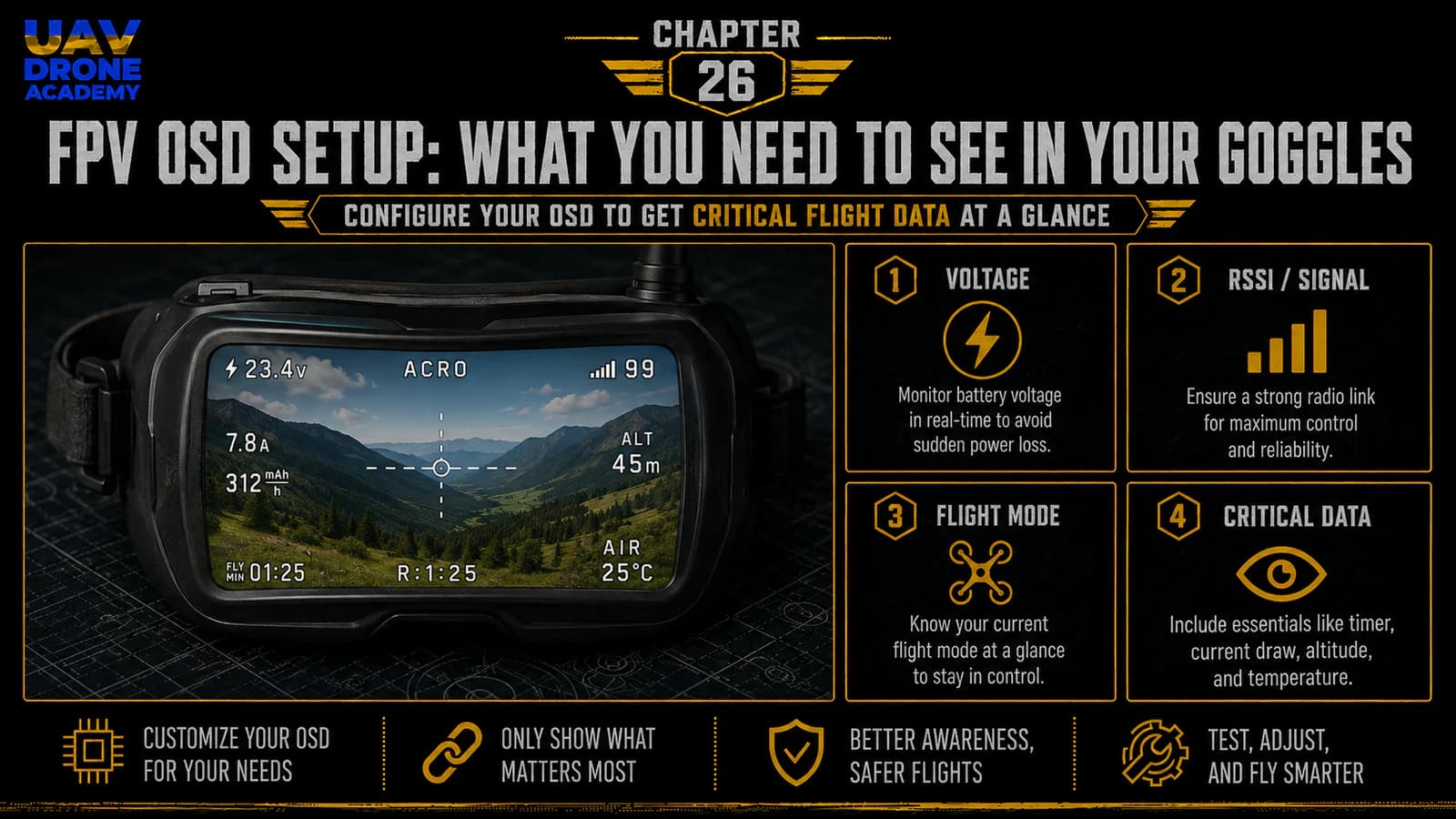
El OSD puede mostrar datos importantes como:
- el voltaje de la batería
- el tiempo de vuelo
- el modo de vuelo
- advertencias
- la calidad del enlace
- el RSSI en dBm
- la posición del acelerador
- el nombre de la aeronave
- el estado de armado
Para los principiantes, la configuración del OSD es extremadamente útil porque ayuda a entender lo que está pasando durante el vuelo.
Sin el OSD, estás volando con menos información.
Con un OSD limpio, puedes monitorear el estado más importante del dron sin apartar la mirada de las gafas.
En este capítulo, configuraremos un diseño de OSD amigable para principiantes en Betaflight y entenderemos qué información es realmente útil.
¿Qué es el OSD de FPV?
El OSD de FPV es una capa de información de vuelo mostrada sobre la señal de video en vivo.
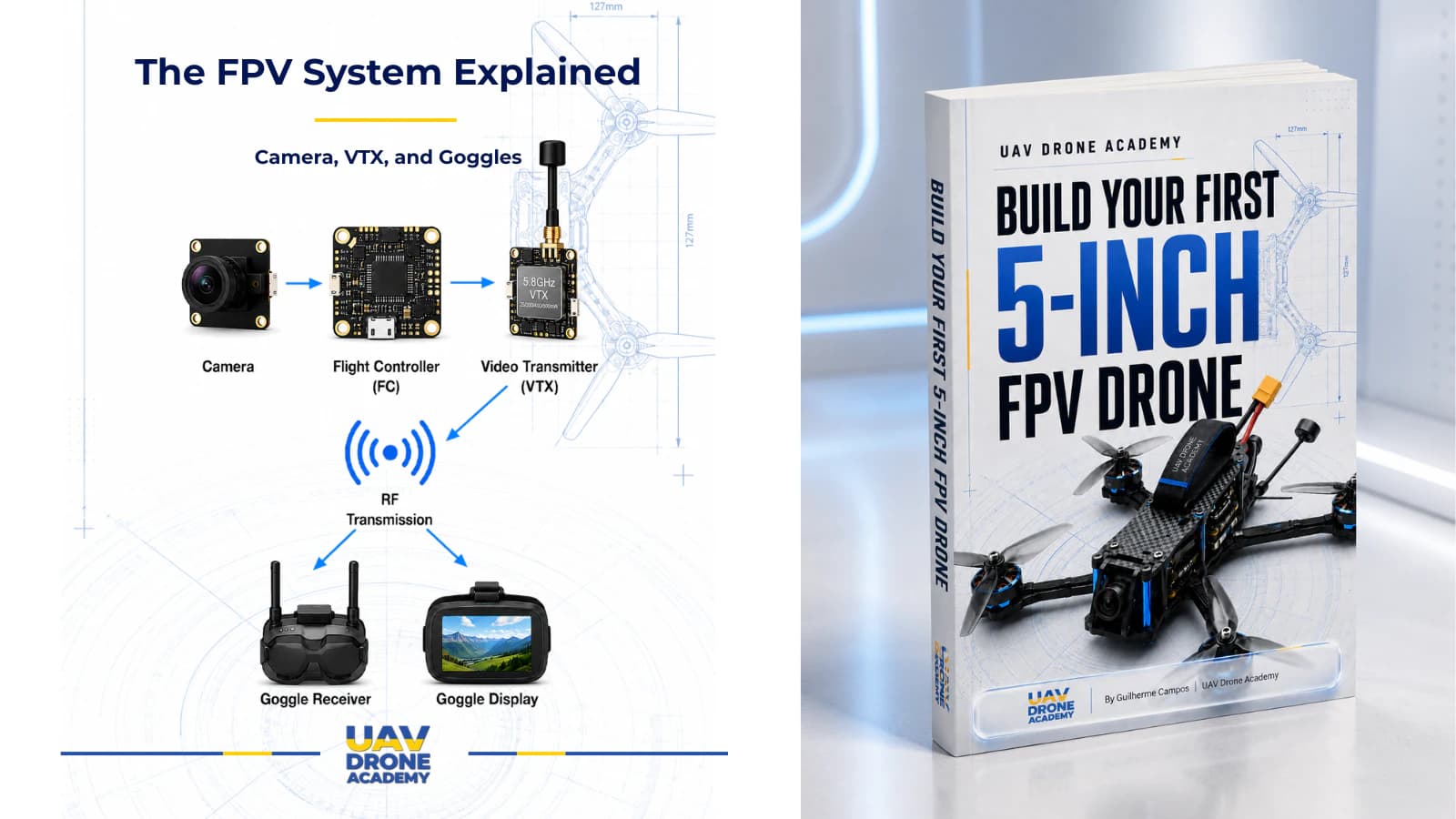
En una construcción FPV analógica, la ruta de video generalmente funciona así:
cámara FPV → controladora de vuelo → VTX → gafas
La cámara envía video a la controladora de vuelo.
La controladora de vuelo agrega la información del OSD.
Luego la señal de video va al VTX y finalmente a las gafas.
Esto permite que el piloto vea ambas cosas:
- la imagen en vivo de la cámara
- datos de vuelo importantes
al mismo tiempo.
Por qué importa el OSD para los principiantes
Al aprender FPV, el piloto necesita conciencia situacional.
Un principiante debería saber:
- cuánta batería queda
- si el dron está armado
- qué modo de vuelo está activo
- si hay advertencias presentes
- si el enlace de radio está sano
- cuánto ha durado el vuelo
Esta información ayuda a prevenir errores.
Por ejemplo, si el voltaje de la batería cae demasiado bajo y no lo notas, puedes sobredescargar la batería LiPo.
Si aparecen advertencias de failsafe o receptor, puedes aterrizar antes de que la situación empeore.
El OSD no es solo decoración.
Es una herramienta de seguridad y conciencia.
Antes de empezar
Antes de configurar el OSD, confirma:
- Betaflight se conecta correctamente
- la configuración del receptor está completa
- el interruptor de Arm funciona
- el failsafe ha sido revisado
- el orden y la dirección de los motores han sido verificados
- la antena del VTX está instalada
- las hélices están retiradas
- las gafas o el monitor están disponibles para probar el video
Las hélices todavía deben permanecer retiradas.
La configuración del OSD no requiere hélices.
Abre la pestaña OSD
Conecta el dron a Betaflight.
Luego abre:
la pestaña OSD
Esta pestaña te permite elegir qué elementos de OSD aparecen en las gafas y dónde aparecen en la pantalla.
Generalmente verás:
- una pantalla de vista previa
- elementos de OSD seleccionables
- opciones de diseño
- ajustes de advertencias
- opciones de formato de video
La interfaz exacta puede variar según la versión de Betaflight, pero la lógica es la misma.
Seleccionas lo que quieres ver, lo colocas en la pantalla, guardas y pruebas.
Elige el formato de video correcto
Antes de organizar los elementos del OSD, revisa el formato de video.
Los formatos de video analógicos comunes incluyen:
- PAL
- NTSC
- Auto
Si el formato es incorrecto, los elementos del OSD pueden aparecer cortados, desplazados o faltantes del área visible de la pantalla.
Para los principiantes, usar:
Auto
a menudo es un punto de partida razonable si está disponible.
Si tus gafas o cámara claramente usan PAL o NTSC, selecciona el formato correcto.
Después de cambiar el formato de video, revisa las gafas para confirmar que el OSD aparece correctamente.
Mantén el OSD simple
Un error común de principiantes es agregar demasiada información.
Un OSD saturado puede volverse distractor.
Cuando las gafas están llenas de números, advertencias, temporizadores, íconos y etiquetas, se vuelve más difícil concentrarse en volar.
Para una configuración amigable para principiantes, el objetivo es:
mostrar solo la información que te ayuda a volar de forma segura y entender el dron.
Siempre puedes agregar más después.
Empieza limpio.
Elementos esenciales de OSD para principiantes
Para nuestra construcción de principiantes, los elementos de OSD más útiles son:
- voltaje principal de la batería
- temporizador de vuelo
- modo de vuelo
- advertencias
- calidad de enlace
- RSSI en dBm
- nombre de la aeronave, opcional
- posición del acelerador, opcional
Estos dan suficiente información sin abrumar la pantalla.
Voltaje principal de la batería
El elemento de OSD más importante es:
el voltaje principal de la batería
Esto te dice el voltaje actual de la batería LiPo.
Para una batería 6S, necesitas monitorear el voltaje cuidadosamente durante el vuelo.
Una LiPo 6S completamente cargada está alrededor de:
25.2V
Durante el vuelo, el voltaje cae bajo carga.
Esto es normal.
Pero no quieres volar la batería demasiado baja.
El voltaje de la batería te ayuda a saber cuándo es momento de aterrizar.
Por qué importa el voltaje de la batería
Sobredescargar una batería LiPo puede dañarla.
Si vuelas demasiado tiempo, la batería puede sufrir:
- vida útil reducida
- menor rendimiento
- resistencia interna aumentada
- comportamiento inseguro
- vuelos futuros más débiles
Para los principiantes, vigilar el voltaje es uno de los hábitos más importantes.
Al principio, no intentes exprimir cada segundo de la batería.
Aterriza temprano y de forma segura.
Voltaje promedio de celda
Algunos pilotos prefieren monitorear:
el voltaje promedio de celda
En lugar de mostrar el voltaje total del pack, el voltaje promedio de celda muestra el voltaje aproximado por celda.
Por ejemplo, en una batería 6S:
- 25.2V total significa aproximadamente 4.2V por celda
- 22.2V total significa aproximadamente 3.7V por celda
El voltaje promedio de celda es útil porque funciona a través de diferentes cantidades de celdas de batería.
Si está disponible, los principiantes pueden usar el voltaje promedio de celda en lugar de, o además de, el voltaje total de la batería.
Temporizador de vuelo
Un temporizador de vuelo te ayuda a entender cuánto tiempo has estado volando.
Esto es útil porque los principiantes a menudo pierden la noción del tiempo mientras vuelan FPV.
Hay diferentes tipos de temporizador, pero un temporizador de vuelo simple es suficiente al principio.
Úsalo para desarrollar conciencia.
Por ejemplo, después de varios vuelos, puedes aprender que tu batería generalmente te da alrededor de cierto número de minutos seguros dependiendo de tu estilo de vuelo.
Modo de vuelo
El elemento de OSD de modo de vuelo muestra si el dron está en:
- modo Acro
- modo Angle
- modo Horizon
- otros modos configurados
Esto es útil para los principiantes porque confirma qué modo está activo antes del despegue.
Si esperas el modo Angle pero el OSD muestra Acro, sabes que algo es diferente antes de volar.
Esto ayuda a evitar confusión durante las primeras pruebas.
Advertencias
Las advertencias son extremadamente importantes.
Betaflight puede mostrar advertencias para diferentes condiciones, como:
- batería baja
- failsafe
- armado deshabilitado
- pérdida de RX
- advertencia de acelerador
- protección contra despegue descontrolado
- otras alertas del sistema
Una advertencia en las gafas te dice que algo necesita atención.
Para los principiantes, las advertencias deberían estar habilitadas.
No ocultes las advertencias solo para hacer la pantalla más limpia.
Un OSD limpio es bueno.
Pero la información de seguridad importa más.
Calidad de enlace
Para los sistemas ExpressLRS, uno de los elementos de OSD más útiles es:
Link Quality (calidad de enlace)
Link Quality ayuda a mostrar la salud del enlace de control de radio.
Esto es especialmente útil porque el enlace de control es lo que conecta al piloto con el dron.
Si la calidad de enlace se vuelve pobre, el piloto debería evitar alejarse más y debería considerar aterrizar o regresar más cerca.
Para los principiantes, la calidad de enlace desarrolla conciencia sobre la salud de la señal de radio.
RSSI en dBm
Otro valor útil del enlace de radio es:
RSSI en dBm
Esto representa la fuerza de la señal en decibelios-milivatios.
Los principiantes no necesitan dominar cada detalle técnico de inmediato.
Pero el RSSI en dBm puede ayudar a mostrar si la señal de radio se está debilitando.
Juntos, Link Quality y RSSI en dBm proporcionan una imagen útil de la salud del enlace del receptor.
Nombre de la aeronave
El nombre de la aeronave es opcional.
Puede mostrar el nombre del dron en el OSD.
Esto no es necesario para la seguridad del vuelo, pero puede ser útil si tienes múltiples drones más adelante.
Para la primera construcción de un principiante, es opcional.
Si quieres un diseño limpio, puedes omitirlo.
Posición del acelerador
La posición del acelerador puede mostrar cuánta entrada de acelerador se está usando.
Esto puede ayudar a los principiantes a entender su estilo de vuelo.
Por ejemplo, si el dron constantemente necesita alto acelerador para mantenerse en vuelo estacionario, eso puede sugerir:
- una construcción pesada
- hélices incorrectas
- un problema de batería
- una discrepancia en la configuración de motor o energía
Sin embargo, la posición del acelerador no es esencial para el primer diseño de OSD.
Se puede agregar más adelante si se desea.
Elementos que los principiantes pueden omitir al principio
Los principiantes no necesitan mostrar cada elemento posible de OSD.
Al principio, puedes omitir:
- coordenadas GPS, si no hay GPS instalado
- altitud, si no hay un sensor adecuado configurado
- horizonte artificial, a menos que sea útil para tu entrenamiento
- consumo de energía, si el sensor de corriente no está calibrado
- datos de depuración avanzados
- datos de PID
- información de depuración de blackbox
El objetivo no es crear una cabina llena de datos.
El objetivo es mostrar información de vuelo útil.
Diseño de OSD recomendado para principiantes
Un OSD limpio para principiantes puede incluir:
- voltaje de batería o voltaje promedio de celda
- temporizador de vuelo
- modo de vuelo
- advertencias
- Link Quality
- RSSI en dBm
- nombre de la aeronave, opcional
Esto es suficiente para las primeras pruebas y el aprendizaje seguro.
Dónde colocar los elementos del OSD
Un buen diseño de OSD importa.
Evita colocar demasiada información en el centro de la pantalla.
El centro debe permanecer despejado porque ahí es donde vuelas.
Un diseño práctico es:
Área superior
- modo de vuelo
- nombre de la aeronave, opcional
Área inferior
- voltaje de batería
- temporizador de vuelo
- advertencias
Área lateral
- Link Quality
- RSSI en dBm
Esto mantiene limpio el centro de la imagen mientras sigue mostrando datos importantes.
Mantén el centro despejado
El medio de la pantalla es donde juzgas:
- la dirección
- los obstáculos
- el horizonte
- las puertas
- el área de aterrizaje
- el movimiento
Si el centro está saturado, volar se vuelve más difícil.
Coloca los elementos de OSD cerca de los bordes.
Los principiantes se benefician especialmente de una vista central limpia.
Configura las advertencias
En la pestaña OSD, revisa las opciones de advertencias.
Asegúrate de que las advertencias importantes estén habilitadas.
Las advertencias útiles para principiantes pueden incluir:
- advertencia de batería
- advertencia de failsafe
- advertencias de armado deshabilitado
- advertencias relacionadas con el enlace
- advertencias del sistema
No desactives las advertencias solo porque se ven molestas.
Las advertencias existen para ayudarte a detectar problemas temprano.
Guarda el diseño de OSD
Después de organizar los elementos de OSD, haz clic en:
Save (Guardar)
Luego confirma que el diseño siga ahí después de guardar.
No asumas que los cambios se guardan automáticamente.
Betaflight generalmente requiere guardar después de los cambios de configuración.
Prueba el OSD en las gafas
Ahora prueba el OSD a través de tus gafas FPV o monitor.
Antes de energizar el dron con la LiPo, confirma:
- hélices retiradas
- antena del VTX instalada
- polaridad de la batería correcta
- dron sobre una superficie segura
- el VTX tiene flujo de aire si está energizado por más de un tiempo corto
Energiza el dron y revisa las gafas.
Deberías ver la imagen en vivo de la cámara con los elementos de OSD superpuestos.
¿Qué pasa si ves video pero no OSD?
Si ves video de la cámara pero no OSD, las causas posibles incluyen:
- la cámara cableada directamente al VTX en lugar de a través de la controladora de vuelo
- cableado incorrecto de video in o video out
- OSD no habilitado
- formato de video incorrecto
- elementos de OSD colocados fuera del área visible
- problema con el chip de OSD de la controladora de vuelo
- discrepancia de configuración del sistema digital, si usas digital
Para una construcción analógica, asegúrate de que la ruta de video sea:
cámara → controladora de vuelo → VTX
Si la cámara va directamente al VTX, Betaflight no puede superponer el OSD.
¿Qué pasa si ves OSD pero no imagen de la cámara?
Si ves caracteres de OSD pero no imagen de la cámara, las causas posibles incluyen:
- la cámara no está energizada
- el cable de video de la cámara está desconectado
- la cámara está conectada al pad equivocado
- falta la tierra de la cámara
- la cámara está dañada
- voltaje incorrecto de la cámara
- tapa del lente de la cámara o imagen bloqueada
Esto significa que la controladora de vuelo puede estar generando el OSD, pero el video de la cámara no le está llegando correctamente.
Revisa el cableado de la cámara con cuidado.
¿Qué pasa si la imagen está rodando o distorsionada?
Una imagen que rueda o se distorsiona puede ser causada por:
- discrepancia de PAL/NTSC
- señal de video débil
- mala tierra
- formato de cámara incorrecto
- discrepancia de canal del VTX
- problema de antena
- ruido de energía
Empieza con revisiones simples:
- formato de video correcto
- cámara energizada correctamente
- antena del VTX instalada
- gafas en el canal correcto
- tierra de video conectada correctamente
No cambies muchas cosas a la vez.
Calibración del voltaje de la batería
Si el voltaje mostrado en el OSD parece incorrecto, el sensor de voltaje puede necesitar calibración.
Compara la lectura de voltaje de Betaflight con un verificador de batería o multímetro confiable.
Las pequeñas diferencias son normales.
Las grandes diferencias deberían corregirse antes de confiar en el voltaje del OSD.
Para los principiantes, no ignores las lecturas de voltaje incorrectas.
El voltaje de la batería es uno de los valores de OSD más importantes.
Sensor de corriente y mAh usados
Algunas controladoras de vuelo y ESCs pueden mostrar el consumo de corriente y los mAh usados.
Esto puede ser útil más adelante.
Sin embargo, los sensores de corriente a menudo necesitan calibración.
Si no está calibrado, los mAh usados pueden ser inexactos.
Para los principiantes, el voltaje generalmente es el primer indicador de batería más confiable.
Puedes refinar los ajustes del sensor de corriente más adelante.
OSD para sistemas analógicos vs digitales
Esta construcción para principiantes se enfoca en el FPV analógico.
En el FPV analógico, el OSD de Betaflight generalmente se agrega directamente a través del chip de OSD de la controladora de vuelo.
Los sistemas FPV digitales pueden manejar el OSD de forma diferente dependiendo del sistema.
Algunos sistemas digitales integran el OSD de Betaflight a través de ajustes específicos o MSP DisplayPort.
Para esta serie, mantenemos la configuración enfocada en el FPV analógico porque es simple, accesible y amigable para principiantes.
Todavía no configures demasiado
En esta etapa, evita complicar demasiado el OSD.
No necesitas:
- cada valor de telemetría
- un diseño completo de GPS
- elementos de depuración avanzados
- perfiles complejos
- íconos innecesarios por todas partes
Empieza con lo esencial.
Después de volar más, entenderás qué información extra quieres personalmente.
Lista de verificación de OSD para principiantes
Antes de seguir adelante, confirma:
- hélices retiradas
- antena del VTX instalada
- la pestaña OSD se abre en Betaflight
- formato de video correcto seleccionado
- voltaje de batería o voltaje promedio de celda habilitado
- temporizador de vuelo habilitado
- modo de vuelo habilitado
- advertencias habilitadas
- Link Quality habilitado si está disponible
- RSSI en dBm habilitado si está disponible
- el centro de la pantalla permanece despejado
- diseño de OSD guardado
- las gafas muestran video
- las gafas muestran OSD
- la lectura de voltaje parece razonable
Si todo esto es correcto, la configuración del OSD está lista para las primeras pruebas de vuelo más adelante.
Errores comunes de principiantes
Agregar demasiados elementos de OSD
Demasiada información puede distraer del vuelo.
Empieza simple.
Ocultar advertencias importantes
Las advertencias son útiles.
No las elimines solo para que la pantalla se vea más limpia.
Ignorar el voltaje incorrecto
Si el voltaje está mal, las decisiones sobre la batería se vuelven inseguras.
Verifica las lecturas de voltaje.
Bloquear el centro de la pantalla
Mantén el centro despejado para volar.
Coloca los datos cerca de los bordes.
Energizar el VTX sin antena
Nunca energices un VTX sin antena.
Esta regla sigue aplicando.
Dejar el VTX energizado demasiado tiempo en el banco
Las unidades VTX pueden calentarse sin flujo de aire.
Usa pruebas cortas o un pequeño ventilador.
Olvidar guardar
Siempre guarda los cambios de OSD antes de desconectar.
Lo que hemos completado
En esta etapa, hemos:
- abierto la pestaña OSD de Betaflight
- entendido qué hace el OSD
- seleccionado elementos de OSD útiles para principiantes
- organizado un diseño de pantalla limpio
- habilitado advertencias importantes
- probado el OSD en las gafas
- revisado problemas comunes de video y OSD
- preparado el dron para los pasos finales de configuración previa al vuelo
El dron ahora está mucho más cerca de estar listo para las pruebas de vuelo controladas.
Nuestra filosofía de construcción hacia adelante
El mismo principio continúa:
usa la información para tomar decisiones más seguras
El OSD no se trata de decoración.
Se trata de conciencia.
Un buen OSD ayuda al piloto a entender:
- el estado de la batería
- el modo de vuelo
- la salud del enlace de radio
- las advertencias
- el tiempo en el aire
Esto hace que el vuelo de principiantes sea más seguro y más controlado.
Conclusión
El OSD de FPV es una de las herramientas más útiles para los pilotos principiantes.
Da información de vuelo importante directamente dentro de las gafas, sin distraer de la vista en vivo de la cámara.
En este capítulo, configuramos un diseño de OSD amigable para principiantes enfocado en:
- el voltaje de la batería
- el temporizador de vuelo
- el modo de vuelo
- las advertencias
- Link Quality
- RSSI en dBm
- una organización de pantalla limpia
Para los principiantes, la regla más importante es:
muestra lo que te ayuda a volar de forma segura, y evita el desorden.
Ahora que el OSD está configurado, el siguiente paso es preparar el dron para las verificaciones finales de seguridad antes de la primera prueba de vuelo estacionario controlada.
En el próximo capítulo, revisaremos la lista de verificación completa previa al vuelo y prepararemos el dron para su primer vuelo de prueba seguro.
Próximo capítulo
Lista de verificación previa al vuelo FPV: qué revisar antes de tu primer vuelo