Agora que a ordem dos motores, a direção dos motores e a lógica das hélices foram entendidas, podemos avançar para outra parte importante da configuração FPV:
OSD
OSD significa:
On-Screen Display
São as informações exibidas diretamente dentro dos seus óculos FPV durante o voo.
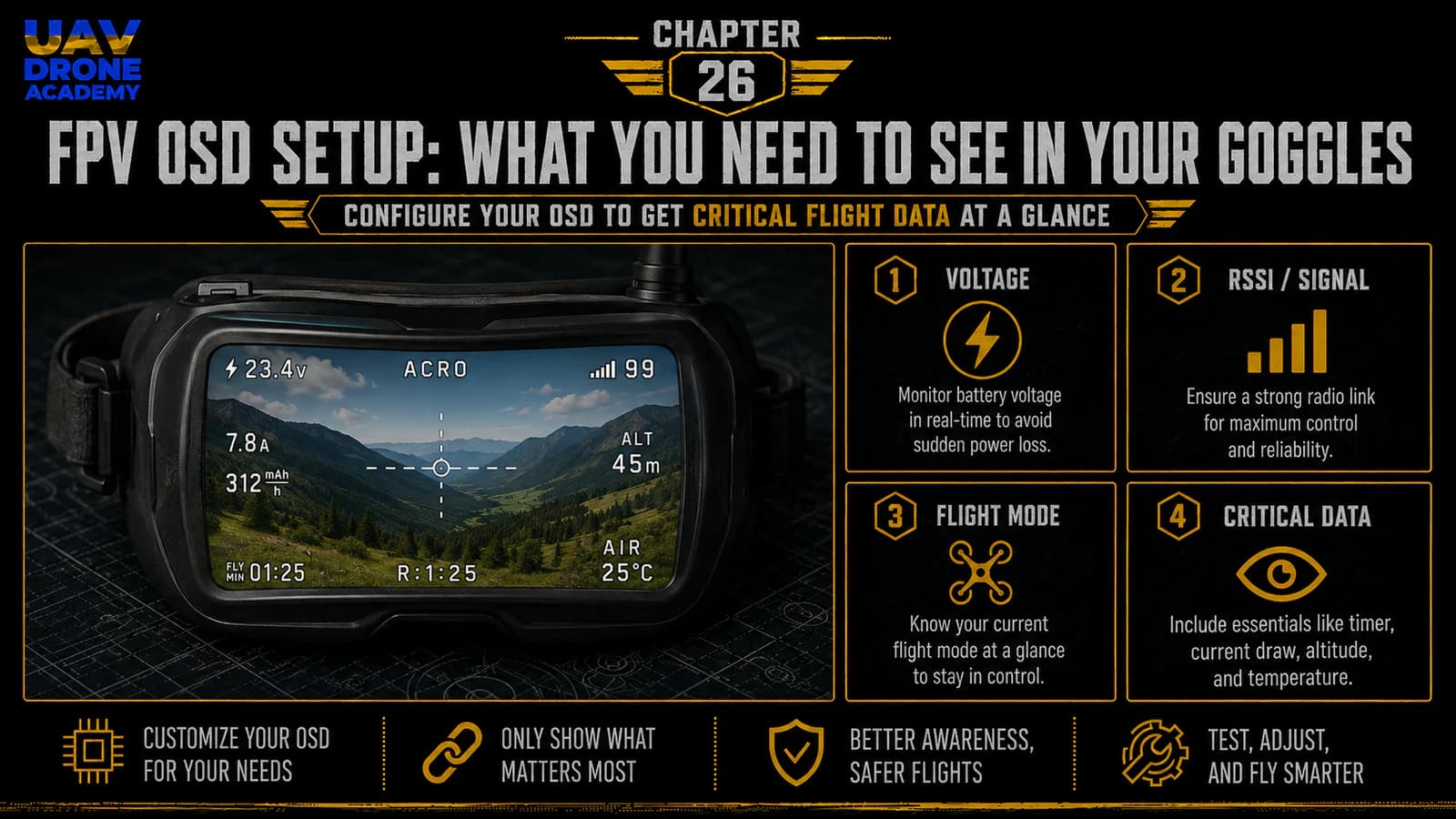
O OSD pode mostrar dados importantes como:
- tensão da bateria
- tempo de voo
- modo de voo
- avisos
- Link Quality
- RSSI dBm
- posição do throttle
- nome do drone
- status de armado
Para iniciantes, configurar o OSD é extremamente útil porque ajuda você a entender o que está acontecendo durante o voo.
Sem OSD, você voa com menos informação.
Com um OSD limpo, você consegue monitorar o status mais importante do drone sem desviar o olhar dos óculos.
Neste capítulo, vamos configurar no Betaflight um layout de OSD FPV amigável para iniciantes e entender quais informações são realmente úteis.
O que é FPV OSD?
FPV OSD é uma camada de informações de voo exibida sobre o vídeo ao vivo.
Em uma montagem FPV analógica, o caminho do vídeo normalmente funciona assim:
câmera FPV → controlador de voo → VTX → óculos
A câmera envia vídeo para o controlador de voo.
O controlador de voo adiciona as informações de OSD.
Depois, o sinal de vídeo vai para o VTX e finalmente para os óculos.
Isso permite que o piloto veja ao mesmo tempo:
- a imagem ao vivo da câmera
- dados importantes de voo
Por que o OSD importa para iniciantes
Ao aprender FPV, o piloto precisa de consciência situacional.
Um iniciante deve saber:
- quanta bateria resta
- se o drone está armado
- qual modo de voo está ativo
- se existem avisos presentes
- se o link de rádio está saudável
- há quanto tempo o voo está acontecendo
Essas informações ajudam a evitar erros.
Por exemplo, se a tensão da bateria cair demais e você não perceber, pode descarregar excessivamente a bateria LiPo.
Se avisos de failsafe ou receptor aparecerem, você pode pousar antes que a situação piore.
OSD não é apenas decoração.
É uma ferramenta de segurança e consciência.
Antes de começar
Antes de configurar o OSD, confirme:
- Betaflight conecta corretamente
- configuração do receptor está completa
- switch de Arm funciona
- failsafe foi revisado
- ordem e direção dos motores foram verificadas
- antena do VTX está instalada
- hélices estão removidas
- óculos ou monitor estão disponíveis para testar o vídeo
As hélices ainda devem permanecer removidas.
Configuração de OSD não exige hélices.
Abra a aba OSD
Conecte o drone ao Betaflight.
Depois abra:
OSD Tab
Esta aba permite escolher quais elementos do OSD aparecem nos óculos e onde eles aparecem na tela.
Você normalmente verá:
- uma tela de pré-visualização
- elementos de OSD selecionáveis
- opções de layout
- configurações de avisos
- opções de formato de vídeo
A interface exata pode variar conforme a versão do Betaflight, mas a lógica é a mesma.
Você seleciona o que quer ver, posiciona na tela, salva e testa.
Escolha o formato de vídeo correto
Antes de organizar os elementos do OSD, verifique o formato de vídeo.
Formatos comuns de vídeo analógico incluem:
- PAL
- NTSC
- Auto
Se o formato estiver errado, elementos do OSD podem aparecer cortados, deslocados ou fora da área visível da tela.
Para iniciantes, usar:
Auto
costuma ser um ponto de partida razoável, se disponível.
Se seus óculos ou câmera claramente usam PAL ou NTSC, selecione o formato correto.
Depois de alterar o formato de vídeo, verifique nos óculos se o OSD aparece corretamente.
Mantenha o OSD simples
Um erro comum de iniciantes é adicionar informação demais.
Um OSD lotado pode distrair.
Quando os óculos ficam cheios de números, avisos, timers, ícones e etiquetas, fica mais difícil focar no voo.
Para uma configuração amigável para iniciantes, o objetivo é:
mostrar apenas as informações que ajudam você a voar com segurança e entender o drone.
Você sempre pode adicionar mais depois.
Comece limpo.
Elementos essenciais de OSD para iniciantes
Para nossa montagem iniciante, os elementos de OSD mais úteis são:
- tensão principal da bateria
- timer de voo
- modo de voo
- avisos
- Link Quality
- RSSI dBm
- nome do drone, opcional
- posição do throttle, opcional
Eles fornecem informação suficiente sem sobrecarregar a tela.
Tensão principal da bateria
O elemento de OSD mais importante é:
tensão principal da bateria
Isso mostra a tensão atual da bateria LiPo.
Para uma bateria 6S, você precisa monitorar a tensão com cuidado durante o voo.
Uma LiPo 6S totalmente carregada fica em torno de:
25.2V
Durante o voo, a tensão cai sob carga.
Isso é normal.
Mas você não quer voar com a bateria até uma tensão baixa demais.
A tensão da bateria ajuda você a saber quando é hora de pousar.
Por que a tensão da bateria importa
Descarregar excessivamente uma bateria LiPo pode danificá-la.
Se você voar por tempo demais, a bateria pode sofrer:
- redução de vida útil
- menor desempenho
- aumento da resistência interna
- comportamento inseguro
- voos futuros mais fracos
Para iniciantes, observar a tensão é um dos hábitos mais importantes.
No começo, não tente extrair cada segundo da bateria.
Pouse cedo e com segurança.
Tensão média por célula
Alguns pilotos preferem monitorar:
tensão média por célula
Em vez de mostrar a tensão total do pack, a tensão média por célula mostra a tensão aproximada de cada célula.
Por exemplo, em uma bateria 6S:
- 25.2V total significa cerca de 4.2V por célula
- 22.2V total significa cerca de 3.7V por célula
A tensão média por célula é útil porque funciona com diferentes quantidades de células.
Se disponível, iniciantes podem usar tensão média por célula em vez da tensão total da bateria, ou junto com ela.
Timer de voo
Um timer de voo ajuda você a entender há quanto tempo está voando.
Isso é útil porque iniciantes frequentemente perdem a noção do tempo enquanto voam FPV.
Existem diferentes tipos de timer, mas um timer simples de voo é suficiente no começo.
Use-o para desenvolver consciência.
Por exemplo, depois de vários voos, você pode aprender que sua bateria normalmente oferece uma quantidade segura de minutos dependendo do seu estilo de voo.
Modo de voo
O elemento de modo de voo no OSD mostra se o drone está em:
- Acro Mode
- Angle Mode
- Horizon Mode
- outros modos configurados
Isso é útil para iniciantes porque confirma qual modo está ativo antes da decolagem.
Se você espera Angle Mode, mas o OSD mostra Acro, você sabe que algo está diferente antes de voar.
Isso ajuda a evitar confusão nos primeiros testes.
Avisos
Avisos são extremamente importantes.
O Betaflight pode mostrar avisos para diferentes condições, como:
- bateria baixa
- failsafe
- arming disabled
- RX loss
- throttle warning
- runaway protection
- outros alertas do sistema
Um aviso nos óculos informa que algo precisa de atenção.
Para iniciantes, os avisos devem estar habilitados.
Não esconda avisos apenas para deixar a tela mais limpa.
Um OSD limpo é bom.
Mas informação de segurança importa mais.
Link Quality
Para sistemas ExpressLRS, um dos elementos de OSD mais úteis é:
Link Quality
Link Quality ajuda a mostrar a saúde do link de controle de rádio.
Isso é especialmente útil porque o link de controle é o que conecta o piloto ao drone.
Se o Link Quality ficar ruim, o piloto deve evitar se afastar mais e considerar pousar ou retornar para mais perto.
Para iniciantes, Link Quality desenvolve consciência sobre a saúde do sinal de rádio.
RSSI dBm
Outro valor útil do link de rádio é:
RSSI dBm
Ele representa a força do sinal em decibel-milliwatts.
Iniciantes não precisam dominar todos os detalhes técnicos imediatamente.
Mas RSSI dBm pode ajudar a mostrar se o sinal de rádio está ficando mais fraco.
Juntos, Link Quality e RSSI dBm fornecem uma boa visão da saúde do link do receptor.
Nome do drone
Craft Name é opcional.
Ele pode mostrar o nome do drone no OSD.
Isso não é necessário para segurança de voo, mas pode ser útil se você tiver vários drones no futuro.
Para a primeira montagem iniciante, é opcional.
Se quiser um layout mais limpo, pode deixar de fora.
Posição do throttle
A posição do throttle pode mostrar quanto comando de throttle está sendo usado.
Isso pode ajudar iniciantes a entender o próprio estilo de voo.
Por exemplo, se o drone precisa constantemente de muito throttle para pairar, isso pode indicar:
- montagem pesada
- hélices erradas
- problema de bateria
- incompatibilidade na configuração de motor ou potência
No entanto, a posição do throttle não é essencial para o primeiro layout de OSD.
Ela pode ser adicionada depois, se desejado.
Elementos que iniciantes podem ignorar no começo
Iniciantes não precisam mostrar todos os elementos possíveis do OSD.
No começo, você pode ignorar:
- coordenadas GPS, se não houver GPS instalado
- altitude, se nenhum sensor adequado estiver configurado
- horizonte artificial, a menos que seja útil para seu treinamento
- consumo de corrente, se o sensor de corrente não estiver calibrado
- dados avançados de debug
- dados de PID
- informações de debug do blackbox
O objetivo não é criar uma cabine cheia de dados.
O objetivo é exibir informações úteis de voo.
Layout de OSD recomendado para iniciantes
Um OSD limpo para iniciantes pode incluir:
- tensão da bateria ou tensão média por célula
- timer de voo
- modo de voo
- avisos
- Link Quality
- RSSI dBm
- nome do drone, opcional
Isso é suficiente para testes iniciais e aprendizado seguro.
Onde posicionar os elementos do OSD
Um bom layout de OSD importa.
Evite colocar informação demais no centro da tela.
O centro deve permanecer limpo porque é ali que você pilota.
Um layout prático é:
Área superior
- modo de voo
- nome do drone, opcional
Área inferior
- tensão da bateria
- timer de voo
- avisos
Área lateral
- Link Quality
- RSSI dBm
Isso mantém o centro da imagem limpo enquanto ainda mostra dados importantes.
Mantenha o centro limpo
O meio da tela é onde você julga:
- direção
- obstáculos
- horizonte
- gates
- área de pouso
- movimento
Se o centro estiver poluído, voar fica mais difícil.
Coloque elementos do OSD perto das bordas.
Iniciantes se beneficiam especialmente de uma visão central limpa.
Configure os avisos
Na aba OSD, verifique as opções de aviso.
Certifique-se de que avisos importantes estão habilitados.
Avisos úteis para iniciantes podem incluir:
- aviso de bateria
- aviso de failsafe
- avisos de arming disabled
- avisos relacionados ao link
- avisos do sistema
Não desabilite avisos simplesmente porque eles parecem incômodos.
Avisos existem para ajudar você a perceber problemas cedo.
Salve o layout do OSD
Depois de organizar os elementos do OSD, clique em:
Save
Depois confirme se o layout continua lá após salvar.
Não assuma que alterações são salvas automaticamente.
O Betaflight normalmente exige salvar depois de alterações de configuração.
Teste o OSD nos óculos
Agora teste o OSD pelos seus óculos FPV ou monitor.
Antes de energizar o drone com LiPo, confirme:
- hélices removidas
- antena do VTX instalada
- polaridade da bateria correta
- drone sobre uma superfície segura
- VTX com fluxo de ar se ficar energizado por mais do que pouco tempo
Energize o drone e verifique os óculos.
Você deve ver a imagem ao vivo da câmera com os elementos de OSD sobrepostos.
E se você ver vídeo, mas não OSD?
Se você vê a imagem da câmera, mas não vê OSD, possíveis causas incluem:
- câmera conectada diretamente ao VTX em vez de passar pelo controlador de voo
- fiação errada de video in ou video out
- OSD não habilitado
- formato de vídeo errado
- elementos do OSD posicionados fora da área visível
- problema no chip OSD do controlador de voo
- configuração incompatível de sistema digital, se estiver usando digital
Para uma montagem analógica, confirme se o caminho de vídeo é:
câmera → controlador de voo → VTX
Se a câmera vai direto para o VTX, o Betaflight não consegue sobrepor o OSD.
E se você ver OSD, mas não imagem da câmera?
Se você vê os caracteres do OSD, mas não vê a imagem da câmera, possíveis causas incluem:
- câmera sem energia
- fio de vídeo da câmera desconectado
- câmera conectada ao pad errado
- ground da câmera ausente
- câmera danificada
- tensão errada da câmera
- tampa da lente ou imagem bloqueada
Isso significa que o controlador de voo pode estar gerando OSD, mas o vídeo da câmera não está chegando corretamente até ele.
Verifique a fiação da câmera com cuidado.
E se a imagem estiver rolando ou distorcida?
Uma imagem rolando ou distorcida pode ser causada por:
- incompatibilidade PAL/NTSC
- sinal de vídeo fraco
- ground ruim
- formato errado da câmera
- canal errado do VTX
- problema de antena
- ruído de energia
Comece pelas verificações simples:
- formato de vídeo correto
- câmera energizada corretamente
- antena do VTX instalada
- óculos no canal correto
- ground de vídeo conectado corretamente
Não altere muitas coisas de uma vez.
Calibração da tensão da bateria
Se a tensão mostrada no OSD parecer errada, talvez o sensor de tensão precise de calibração.
Compare a leitura de tensão no Betaflight com um verificador de bateria confiável ou multímetro.
Pequenas diferenças são normais.
Diferenças grandes devem ser corrigidas antes de confiar na tensão do OSD.
Para iniciantes, não ignore leituras incorretas de tensão.
A tensão da bateria é um dos valores mais importantes do OSD.
Sensor de corrente e mAh usado
Alguns controladores de voo e ESCs conseguem mostrar consumo de corrente e mAh usado.
Isso pode ser útil depois.
No entanto, sensores de corrente frequentemente precisam de calibração.
Se não estiver calibrado, o mAh usado pode ser impreciso.
Para iniciantes, a tensão normalmente é o primeiro indicador de bateria mais confiável.
Você pode refinar as configurações do sensor de corrente depois.
OSD em sistemas analógicos vs digitais
Esta montagem iniciante foca em FPV analógico.
No FPV analógico, o OSD do Betaflight normalmente é adicionado diretamente pelo chip OSD do controlador de voo.
Sistemas FPV digitais podem lidar com OSD de forma diferente, dependendo do sistema.
Alguns sistemas digitais integram o OSD do Betaflight por meio de configurações específicas ou MSP DisplayPort.
Para esta série, mantemos a configuração focada em FPV analógico porque é simples, acessível e amigável para iniciantes.
Não configure coisa demais agora
Nesta etapa, evite complicar demais o OSD.
Você não precisa de:
- todos os valores de telemetria
- layout completo de GPS
- elementos avançados de debug
- perfis complexos
- ícones desnecessários em todos os lugares
Comece pelo essencial.
Depois que voar mais, você entenderá quais informações extras realmente deseja.
Checklist de OSD para iniciantes
Antes de avançar, confirme:
- hélices removidas
- antena do VTX instalada
- aba OSD abre no Betaflight
- formato de vídeo correto selecionado
- tensão da bateria ou tensão média por célula habilitada
- timer de voo habilitado
- modo de voo habilitado
- avisos habilitados
- Link Quality habilitado, se disponível
- RSSI dBm habilitado, se disponível
- centro da tela permanece limpo
- layout do OSD salvo
- óculos mostram vídeo
- óculos mostram OSD
- leitura de tensão parece razoável
Se tudo isso estiver correto, a configuração do OSD está pronta para os testes iniciais de voo depois.
Erros comuns de iniciantes
Adicionar elementos demais no OSD
Informação demais pode distrair do voo.
Comece simples.
Esconder avisos importantes
Avisos são úteis.
Não os remova apenas para deixar a tela mais limpa.
Ignorar tensão incorreta
Se a tensão estiver errada, as decisões sobre bateria se tornam inseguras.
Verifique as leituras de tensão.
Bloquear o centro da tela
Mantenha o centro livre para voar.
Coloque dados perto das bordas.
Energizar o VTX sem antena
Nunca energize um VTX sem antena.
Essa regra continua valendo.
Deixar o VTX energizado tempo demais na bancada
VTXs podem aquecer sem fluxo de ar.
Faça testes curtos ou use um pequeno ventilador.
Esquecer de salvar
Sempre salve alterações do OSD antes de desconectar.
O que concluímos
Nesta etapa, nós:
- abrimos a aba OSD do Betaflight
- entendemos o que o OSD faz
- selecionamos elementos úteis de OSD para iniciantes
- organizamos um layout limpo na tela
- habilitamos avisos importantes
- testamos o OSD nos óculos
- revisamos problemas comuns de vídeo e OSD
- preparamos o drone para as etapas finais de configuração pré-voo
O drone agora está muito mais próximo de estar pronto para testes de voo controlados.
Nossa filosofia daqui em diante
O mesmo princípio continua:
use informação para tomar decisões mais seguras
OSD não é decoração.
É consciência.
Um bom OSD ajuda o piloto a entender:
- status da bateria
- modo de voo
- saúde do link de rádio
- avisos
- tempo no ar
Isso torna o voo iniciante mais seguro e mais controlado.
Conclusão
FPV OSD é uma das ferramentas mais úteis para pilotos iniciantes.
Ele fornece informações importantes de voo diretamente dentro dos óculos, sem distrair da visão ao vivo da câmera.
Neste capítulo, configuramos um layout de OSD amigável para iniciantes focado em:
- tensão da bateria
- timer de voo
- modo de voo
- avisos
- Link Quality
- RSSI dBm
- organização limpa da tela
Para iniciantes, a regra mais importante é:
mostre o que ajuda você a voar com segurança e evite poluição visual.
Agora que o OSD está configurado, o próximo passo é preparar o drone para as verificações finais de segurança antes do primeiro hover controlado.
No próximo capítulo, vamos revisar o checklist pré-voo completo e preparar o drone para seu primeiro teste de voo seguro.
Próximo capítulo
Checklist final pré-voo antes do seu primeiro teste de hover FPV