Тепер, коли порядок двигунів, напрямок обертання двигунів та логіка пропелерів зрозумілі, ми можемо перейти до ще однієї важливої частини налаштування FPV:
OSD
OSD означає:
On-Screen Display (екранне відображення)
Це інформація, яка показується безпосередньо всередині ваших FPV-окулярів під час польоту.
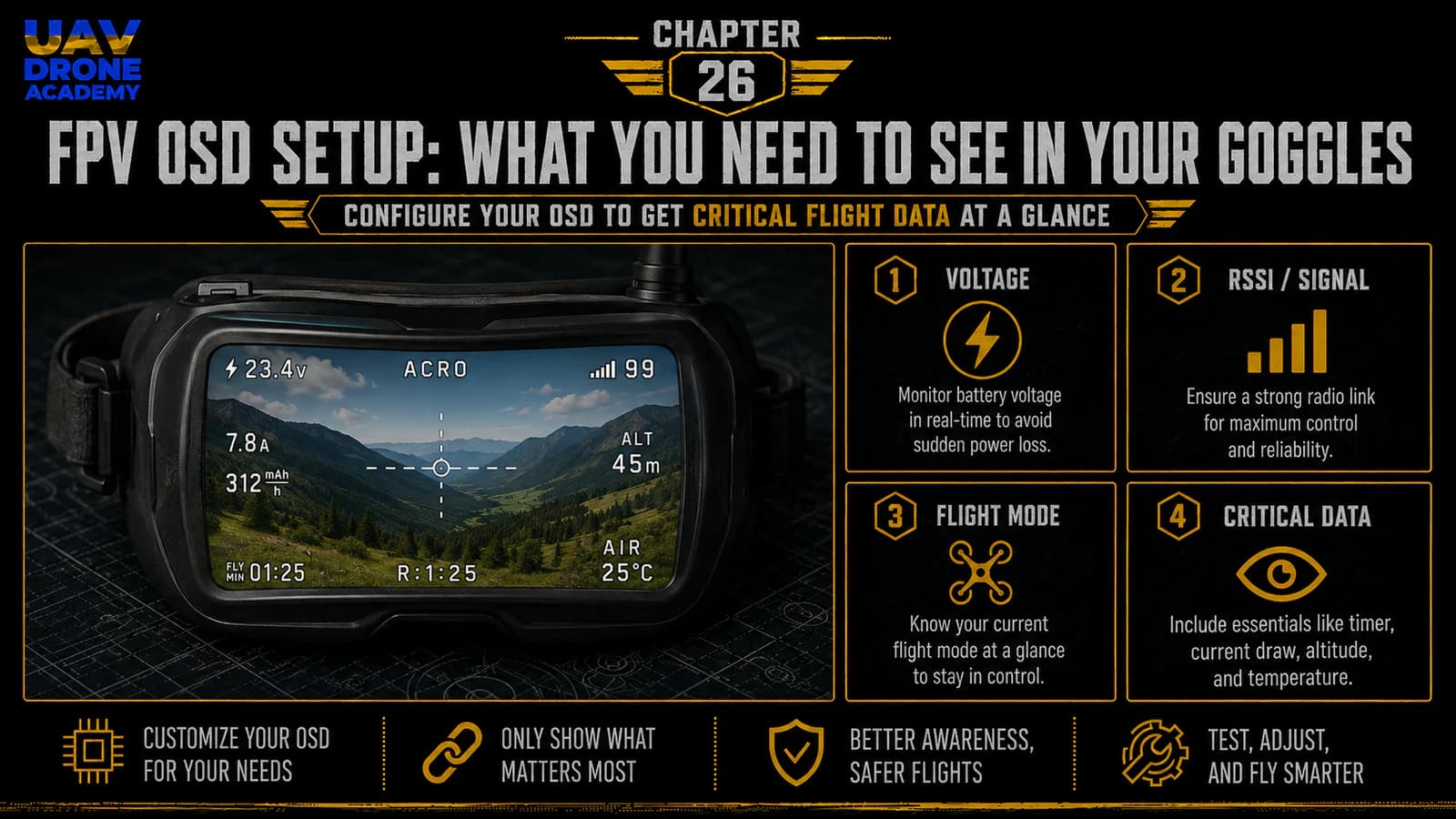
OSD може показувати важливі дані, такі як:
- напруга батареї
- час польоту
- режим польоту
- попередження
- якість зв'язку
- RSSI dBm
- положення газу
- назва апарата
- статус армування
Для початківців налаштування OSD надзвичайно корисне, бо воно допомагає розуміти, що відбувається під час польоту.
Без OSD ви літаєте з меншою кількістю інформації.
З чистим OSD ви можете стежити за найважливішим статусом дрона, не відводячи погляд від окулярів.
У цьому розділі ми налаштуємо зручну для початківців розкладку OSD FPV у Betaflight і зрозуміємо, яка інформація насправді корисна.
Що таке OSD FPV?
OSD FPV — це шар польотної інформації, що відображається поверх живої відеотрансляції.
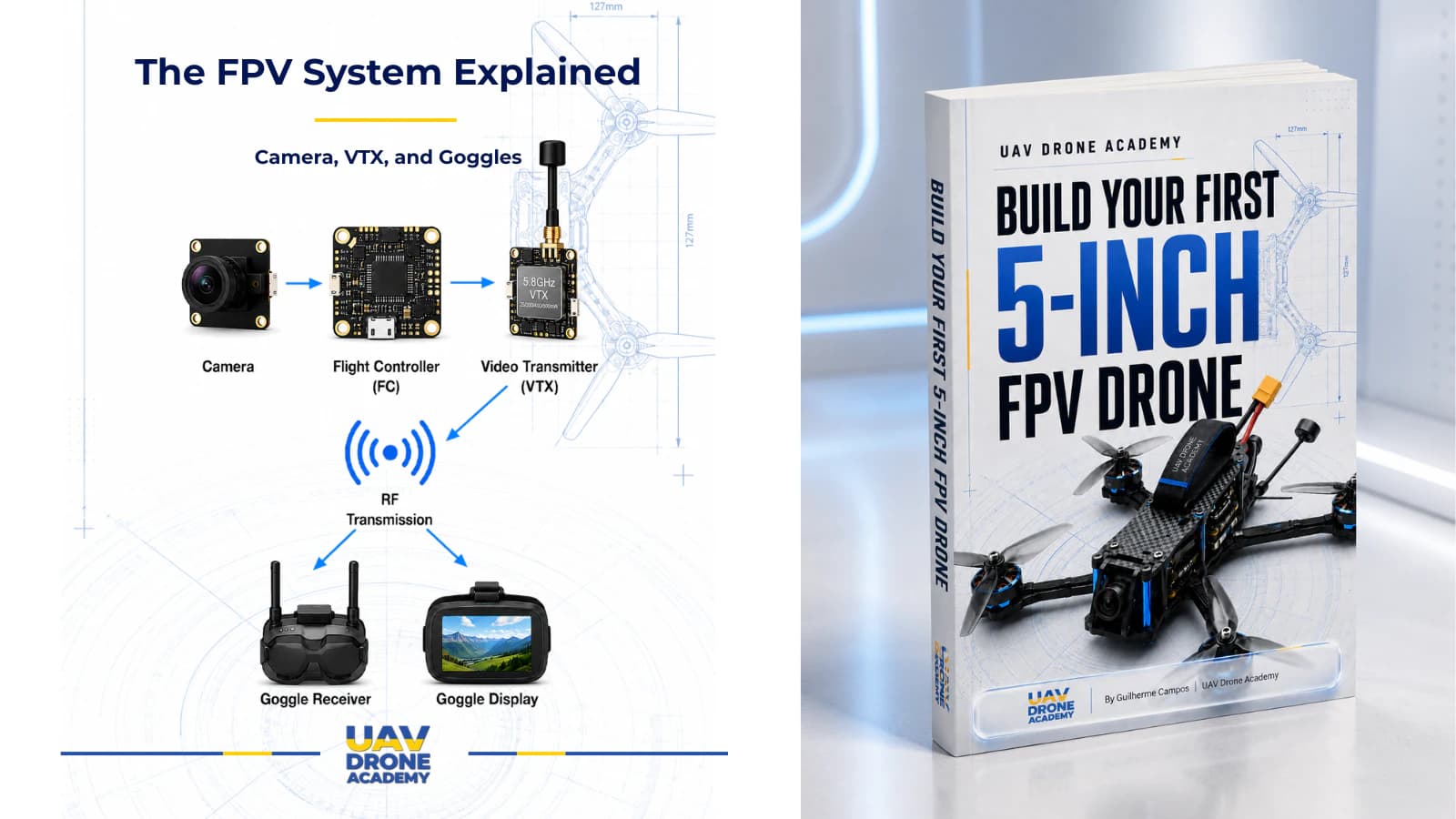
В аналоговій FPV-збірці шлях відео зазвичай працює так:
FPV-камера → польотний контролер → VTX → окуляри
Камера надсилає відео до польотного контролера.
Польотний контролер додає інформацію OSD.
Потім відеосигнал іде до VTX і нарешті до окулярів.
Це дозволяє пілоту бачити одночасно:
- живе зображення з камери
- важливі польотні дані
Чому OSD важливе для початківців
Під час навчання FPV пілоту потрібна ситуаційна обізнаність.
Початківець повинен знати:
- скільки залишилося батареї
- чи дрон армований
- який режим польоту активний
- чи є попередження
- чи здоровий радіозв'язок
- скільки триває політ
Ця інформація допомагає запобігти помилкам.
Наприклад, якщо напруга батареї падає занадто низько, а ви цього не помічаєте, ви можете перерозрядити LiPo-батарею.
Якщо з'являються попередження failsafe чи приймача, ви можете приземлитися, перш ніж ситуація погіршиться.
OSD — не просто декорація.
Це інструмент безпеки та обізнаності.
Перш ніж почати
Перед налаштуванням OSD переконайтеся, що:
- Betaflight правильно підключається
- налаштування приймача завершено
- перемикач Arm працює
- failsafe перевірено
- порядок і напрямок двигунів перевірено
- антена VTX встановлена
- пропелери зняті
- окуляри чи монітор доступні для тестування відео
Пропелери мають залишатися знятими.
Налаштування OSD не потребує пропелерів.
Відкрийте вкладку OSD
Підключіть дрон до Betaflight.
Потім відкрийте:
вкладку OSD
Ця вкладка дозволяє обрати, які елементи OSD з'являються в окулярах і де вони розташовані на екрані.
Зазвичай ви побачите:
- екран попереднього перегляду
- елементи OSD для вибору
- параметри розкладки
- налаштування попереджень
- параметри відеоформату
Точний інтерфейс може відрізнятися залежно від версії Betaflight, але логіка та сама.
Ви обираєте, що хочете бачити, розміщуєте це на екрані, зберігаєте й тестуєте.
Оберіть правильний відеоформат
Перш ніж розташовувати елементи OSD, перевірте відеоформат.
Поширені аналогові відеоформати включають:
- PAL
- NTSC
- Auto
Якщо формат неправильний, елементи OSD можуть виглядати обрізаними, зміщеними чи відсутніми у видимій зоні екрана.
Для початківців використання:
Auto
часто є розумною відправною точкою, якщо доступне.
Якщо ваші окуляри чи камера явно використовують PAL чи NTSC, оберіть правильний формат.
Після зміни відеоформату перевірте окуляри, щоб підтвердити, що OSD відображається правильно.
Тримайте OSD простим
Поширена помилка початківців — додавання забагато інформації.
Перевантажений OSD може відволікати.
Коли окуляри повні чисел, попереджень, таймерів, іконок і підписів, стає важче зосередитися на польоті.
Для зручного для початківців налаштування мета:
показувати лише ту інформацію, яка допомагає вам літати безпечно та розуміти дрон.
Ви завжди можете додати більше пізніше.
Починайте з чистого.
Основні елементи OSD для початківців
Для нашої збірки для початківців найкорисніші елементи OSD:
- напруга основної батареї
- таймер польоту
- режим польоту
- попередження
- якість зв'язку
- RSSI dBm
- назва апарата, опціонально
- положення газу, опціонально
Вони дають достатньо інформації, не перевантажуючи екран.
Напруга основної батареї
Найважливіший елемент OSD:
напруга основної батареї
Це показує поточну напругу LiPo-батареї.
Для батареї 6S вам потрібно уважно стежити за напругою під час польоту.
Повністю заряджена 6S LiPo становить приблизно:
25.2В
Під час польоту напруга падає під навантаженням.
Це нормально.
Але ви не хочете літати з занадто низькою напругою батареї.
Напруга батареї допомагає знати, коли час приземлятися.
Чому напруга батареї важлива
Перерозрядка LiPo-батареї може її пошкодити.
Якщо ви літаєте занадто довго, батарея може постраждати від:
- скороченого терміну служби
- нижчої продуктивності
- підвищеного внутрішнього опору
- небезпечної поведінки
- слабших майбутніх польотів
Для початківців стеження за напругою — одна з найважливіших звичок.
Спочатку не намагайтеся вичавити з батареї кожну секунду.
Приземляйтеся рано й безпечно.
Середня напруга комірки
Деякі пілоти надають перевагу стеженню за:
середньою напругою комірки
Замість показу загальної напруги пакета, середня напруга комірки показує приблизну напругу на кожну комірку.
Наприклад, для батареї 6S:
- 25.2В загалом означає приблизно 4.2В на комірку
- 22.2В загалом означає приблизно 3.7В на комірку
Середня напруга комірки корисна, бо вона працює для різної кількості комірок батареї.
Якщо доступно, початківці можуть використовувати середню напругу комірки замість загальної напруги батареї або на додачу до неї.
Таймер польоту
Таймер польоту допомагає розуміти, скільки часу ви вже літаєте.
Це корисно, бо початківці часто втрачають відчуття часу під час польоту FPV.
Існують різні типи таймерів, але простого таймера польоту достатньо на початку.
Використовуйте його для розвитку обізнаності.
Наприклад, після кількох польотів ви можете дізнатися, що ваша батарея зазвичай дає певну кількість безпечних хвилин залежно від вашого стилю польоту.
Режим польоту
Елемент OSD режиму польоту показує, чи перебуває дрон у:
- режимі Acro
- режимі Angle
- режимі Horizon
- інших налаштованих режимах
Це корисно для початківців, бо підтверджує, який режим активний перед злітом.
Якщо ви очікуєте режим Angle, а OSD показує Acro, ви знаєте, що щось відрізняється, перш ніж літати.
Це допомагає уникнути плутанини під час перших тестів.
Попередження
Попередження надзвичайно важливі.
Betaflight може показувати попередження для різних умов, таких як:
- низький заряд батареї
- failsafe
- армування вимкнено
- втрата зв'язку з приймачем (RX loss)
- попередження про газ
- захист від некерованого зльоту (runaway protection)
- інші системні сповіщення
Попередження в окулярах повідомляє, що щось потребує уваги.
Для початківців попередження мають бути увімкнені.
Не приховуйте попередження лише для того, щоб зробити екран чистішим.
Чистий OSD — це добре.
Але інформація безпеки важливіша.
Якість зв'язку (Link Quality)
Для систем ExpressLRS одним із найкорисніших елементів OSD є:
Link Quality (якість зв'язку)
Link Quality допомагає показати стан радіозв'язку керування.
Це особливо корисно, бо саме зв'язок керування з'єднує пілота з дроном.
Якщо якість зв'язку погіршується, пілоту слід уникати подальшого віддалення й розглянути посадку чи повернення ближче.
Для початківців Link Quality розвиває обізнаність про стан радіосигналу.
RSSI dBm
Ще одне корисне значення радіозв'язку:
RSSI dBm
Це представляє силу сигналу в децибел-мілливатах.
Початківцям не потрібно одразу опановувати кожну технічну деталь.
Але RSSI dBm може допомогти показати, чи слабшає радіосигнал.
Разом Link Quality та RSSI dBm дають корисну картину стану зв'язку приймача.
Назва апарата
Назва апарата опціональна.
Вона може показувати назву дрона в OSD.
Це не обов'язково для безпеки польоту, але може бути корисним, якщо у вас пізніше буде кілька дронів.
Для першої збірки початківця це опціонально.
Якщо ви хочете чисту розкладку, можете її пропустити.
Положення газу
Положення газу може показувати, скільки введення газу використовується.
Це може допомогти початківцям зрозуміти свій стиль польоту.
Наприклад, якщо дрону постійно потрібен високий газ для утримання в повітрі, це може вказувати на:
- важку збірку
- неправильні пропелери
- проблему з батареєю
- невідповідність налаштування двигунів чи живлення
Однак положення газу не є обов'язковим для першої розкладки OSD.
Його можна додати пізніше за бажанням.
Елементи, які початківці можуть пропустити спочатку
Початківцям не потрібно показувати кожен можливий елемент OSD.
Спочатку ви можете пропустити:
- координати GPS, якщо GPS не встановлено
- висоту, якщо не налаштовано належний датчик
- штучний горизонт, якщо він не корисний для вашого навчання
- споживання потужності, якщо датчик струму не відкалібровано
- просунуті дані для налагодження
- дані PID
- інформацію для налагодження blackbox
Мета — не створити кабіну, повну даних.
Мета — показувати корисну польотну інформацію.
Рекомендована розкладка OSD для початківців
Чистий OSD для початківця може включати:
- напругу батареї чи середню напругу комірки
- таймер польоту
- режим польоту
- попередження
- Link Quality
- RSSI dBm
- назву апарата, опціонально
Цього достатньо для ранніх тестів і безпечного навчання.
Де розташувати елементи OSD
Хороша розкладка OSD важлива.
Уникайте розміщення забагато інформації в центрі екрана.
Центр повинен залишатися чистим, бо саме там ви літаєте.
Практична розкладка:
Верхня зона
- режим польоту
- назва апарата, опціонально
Нижня зона
- напруга батареї
- таймер польоту
- попередження
Бічна зона
- Link Quality
- RSSI dBm
Це тримає центр зображення чистим, водночас показуючи важливі дані.
Тримайте центр чистим
Середина екрана — це те місце, де ви оцінюєте:
- напрямок
- перешкоди
- горизонт
- ворота
- зону приземлення
- рух
Якщо центр захаращений, літати стає складніше.
Розміщуйте елементи OSD ближче до країв.
Початківці особливо виграють від чистого центрального огляду.
Налаштуйте попередження
У вкладці OSD перевірте параметри попереджень.
Переконайтеся, що важливі попередження увімкнені.
Корисні попередження для початківців можуть включати:
- попередження про батарею
- попередження failsafe
- попередження про заборону армування
- попередження, пов'язані зі зв'язком
- системні попередження
Не вимикайте попередження просто тому, що вони здаються дратівливими.
Попередження існують, щоб допомогти вам рано виявити проблеми.
Збережіть розкладку OSD
Після розташування елементів OSD натисніть:
Зберегти (Save)
Потім підтвердьте, що розкладка залишилася після збереження.
Не думайте, що зміни зберігаються автоматично.
Betaflight зазвичай вимагає збереження після змін конфігурації.
Протестуйте OSD в окулярах
Тепер протестуйте OSD через ваші FPV-окуляри чи монітор.
Перш ніж вмикати дрон через LiPo, підтвердьте:
- пропелери зняті
- антена VTX встановлена
- полярність батареї правильна
- дрон на безпечній поверхні
- VTX має потік повітря, якщо він увімкнений довше короткого часу
Увімкніть дрон і перевірте окуляри.
Ви маєте побачити живе зображення з камери з накладеними елементами OSD.
Що робити, якщо ви бачите відео, але не OSD?
Якщо ви бачите відео з камери, але немає OSD, можливі причини:
- камера підключена напряму до VTX замість через польотний контролер
- неправильна проводка video in чи video out
- OSD не увімкнено
- неправильний відеоформат
- елементи OSD розташовані поза видимою зоною
- проблема з чипом OSD польотного контролера
- невідповідність налаштувань цифрової системи, якщо використовується цифрова
Для аналогової збірки переконайтеся, що шлях відео такий:
камера → польотний контролер → VTX
Якщо камера йде напряму до VTX, Betaflight не може накласти OSD.
Що робити, якщо ви бачите OSD, але немає зображення з камери?
Якщо ви бачите символи OSD, але немає зображення з камери, можливі причини:
- камера не отримує живлення
- дріт відео камери відключений
- камера підключена до неправильного контактного майданчика
- відсутнє заземлення камери
- камера пошкоджена
- неправильна напруга камери
- кришка об'єктива камери чи заблоковане зображення
Це означає, що польотний контролер, можливо, генерує OSD, але відео камери не доходить до нього правильно.
Уважно перевірте проводку камери.
Що робити, якщо зображення розмите чи спотворене?
Зображення, що котиться чи спотворюється, може бути спричинене:
- невідповідністю PAL/NTSC
- слабким відеосигналом
- поганим заземленням
- неправильним форматом камери
- невідповідністю каналу VTX
- проблемою з антеною
- шумом живлення
Почніть із простих перевірок:
- правильний відеоформат
- камера правильно живиться
- антена VTX встановлена
- окуляри на правильному каналі
- відеозаземлення правильно підключене
Не змінюйте багато речей одночасно.
Калібрування напруги батареї
Якщо напруга, показана в OSD, здається неправильною, датчик напруги може потребувати калібрування.
Порівняйте показник напруги в Betaflight із перевіреним тестером батареї чи мультиметром.
Невеликі відмінності нормальні.
Великі відмінності слід виправити, перш ніж покладатися на напругу з OSD.
Для початківців не ігноруйте неправильні показники напруги.
Напруга батареї — одне з найважливіших значень OSD.
Датчик струму та використані mAh
Деякі польотні контролери та ESC можуть показувати споживання струму та використані mAh.
Це може бути корисно пізніше.
Однак датчики струму часто потребують калібрування.
Якщо не відкалібровано, використані mAh можуть бути неточними.
Для початківців напруга зазвичай є найнадійнішим першим показником батареї.
Налаштування датчика струму можна вдосконалити пізніше.
OSD для аналогових та цифрових систем
Ця збірка для початківців зосереджена на аналоговому FPV.
В аналоговому FPV OSD Betaflight зазвичай додається безпосередньо через чип OSD польотного контролера.
Цифрові FPV-системи можуть обробляти OSD по-різному залежно від системи.
Деякі цифрові системи інтегрують OSD Betaflight через специфічні налаштування чи MSP DisplayPort.
Для цієї серії ми тримаємо налаштування зосередженим на аналоговому FPV, бо це просто, доступно й зручно для початківців.
Поки не налаштовуйте забагато
На цьому етапі уникайте надмірного ускладнення OSD.
Вам не потрібні:
- кожне значення телеметрії
- повна розкладка GPS
- просунуті елементи для налагодження
- складні профілі
- непотрібні іконки повсюди
Починайте з основ.
Після того як ви політаєте більше, ви зрозумієте, яку додаткову інформацію особисто хочете бачити.
Чекліст OSD для початківців
Перш ніж рухатися далі, підтвердьте:
- пропелери зняті
- антена VTX встановлена
- вкладка OSD відкривається в Betaflight
- обрано правильний відеоформат
- увімкнено напругу батареї чи середню напругу комірки
- увімкнено таймер польоту
- увімкнено режим польоту
- увімкнено попередження
- увімкнено Link Quality, якщо доступно
- увімкнено RSSI dBm, якщо доступно
- центр екрана залишається чистим
- розкладку OSD збережено
- окуляри показують відео
- окуляри показують OSD
- показник напруги виглядає розумним
Якщо все це правильно, налаштування OSD готове для ранніх тестів польоту пізніше.
Типові помилки початківців
Додавання забагато елементів OSD
Забагато інформації може відволікати від польоту.
Починайте просто.
Приховування важливих попереджень
Попередження корисні.
Не видаляйте їх лише для того, щоб екран виглядав чистішим.
Ігнорування неправильної напруги
Якщо напруга неправильна, рішення щодо батареї стають небезпечними.
Перевіряйте показники напруги.
Блокування центру екрана
Тримайте центр чистим для польоту.
Розміщуйте дані ближче до країв.
Увімкнення VTX без антени
Ніколи не вмикайте VTX без антени.
Це правило досі діє.
Залишення VTX увімкненим занадто довго на столі
Блоки VTX можуть нагрітися без потоку повітря.
Використовуйте короткі тести чи невеликий вентилятор.
Забування зберегти
Завжди зберігайте зміни OSD перед відключенням.
Що ми завершили
На цьому етапі ми:
- відкрили вкладку OSD в Betaflight
- зрозуміли, що робить OSD
- обрали корисні елементи OSD для початківців
- розташували чисту розкладку екрана
- увімкнули важливі попередження
- протестували OSD в окулярах
- розглянули типові проблеми з відео та OSD
- підготували дрон до фінальних кроків налаштування перед польотом
Дрон тепер набагато ближчий до готовності для контрольованого тестового польоту.
Наша філософія збірки надалі
Той самий принцип продовжується:
використовуйте інформацію для безпечніших рішень
OSD — не про декорацію.
Це про обізнаність.
Хороший OSD допомагає пілоту розуміти:
- стан батареї
- режим польоту
- стан радіозв'язку
- попередження
- час у повітрі
Це робить політ початківця безпечнішим і контрольованішим.
Висновок
OSD FPV — один із найкорисніших інструментів для пілотів-початківців.
Він дає важливу польотну інформацію безпосередньо всередині окулярів, не відволікаючи від живого зображення з камери.
У цьому розділі ми налаштували зручну для початківців розкладку OSD, зосереджену на:
- напрузі батареї
- таймері польоту
- режимі польоту
- попередженнях
- Link Quality
- RSSI dBm
- чистій організації екрана
Для початківців найважливіше правило:
показуйте те, що допомагає вам безпечно літати, і уникайте захаращення.
Тепер, коли OSD налаштовано, наступний крок — підготувати дрон до фінальних перевірок безпеки перед першим контрольованим тестом зависання.
У наступному розділі ми розглянемо повний чек-лист перед польотом і підготуємо дрон до його першого безпечного тестового польоту.
Наступний розділ
Фінальний чек-лист перед першим польотом FPV-дрона