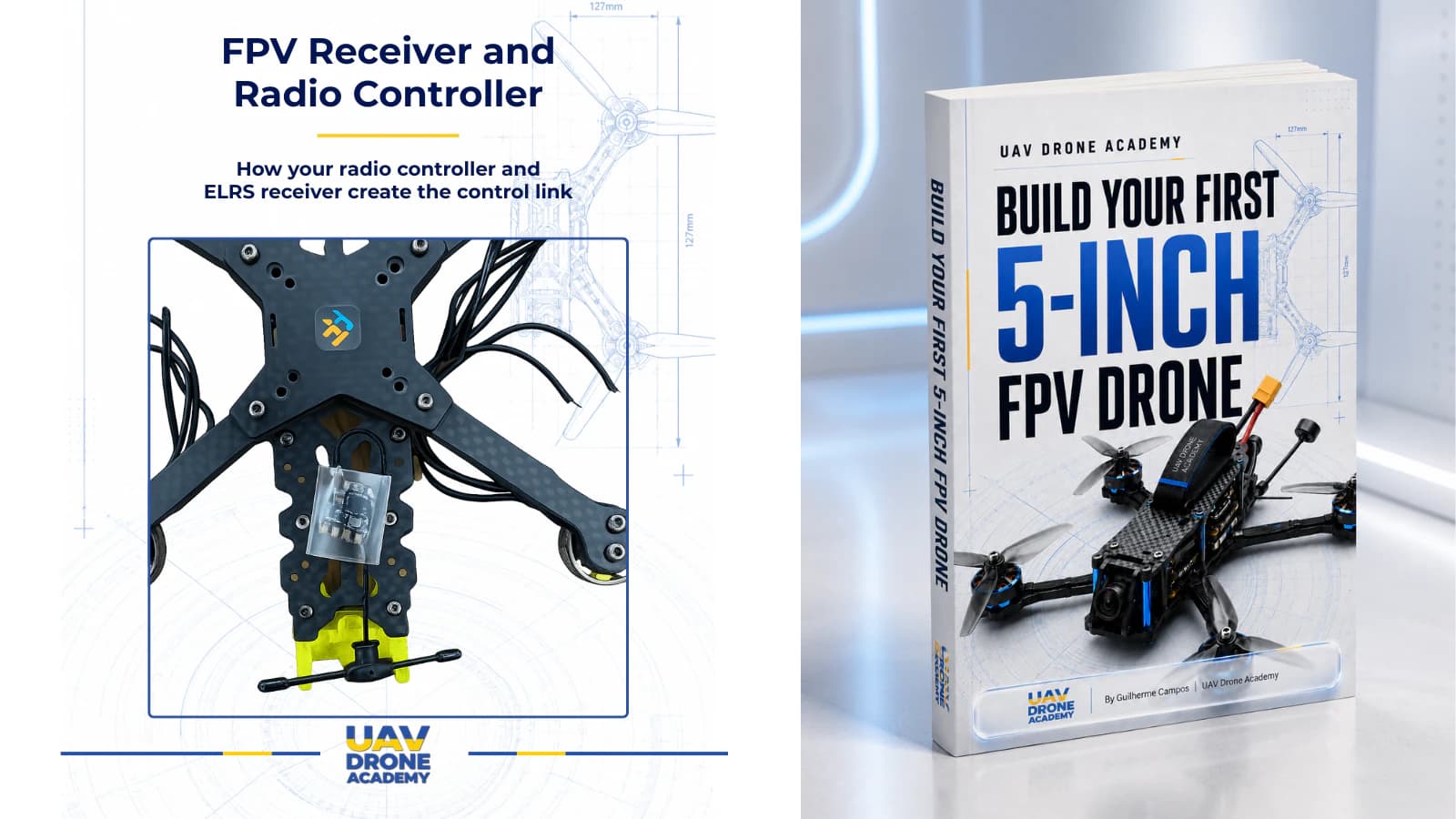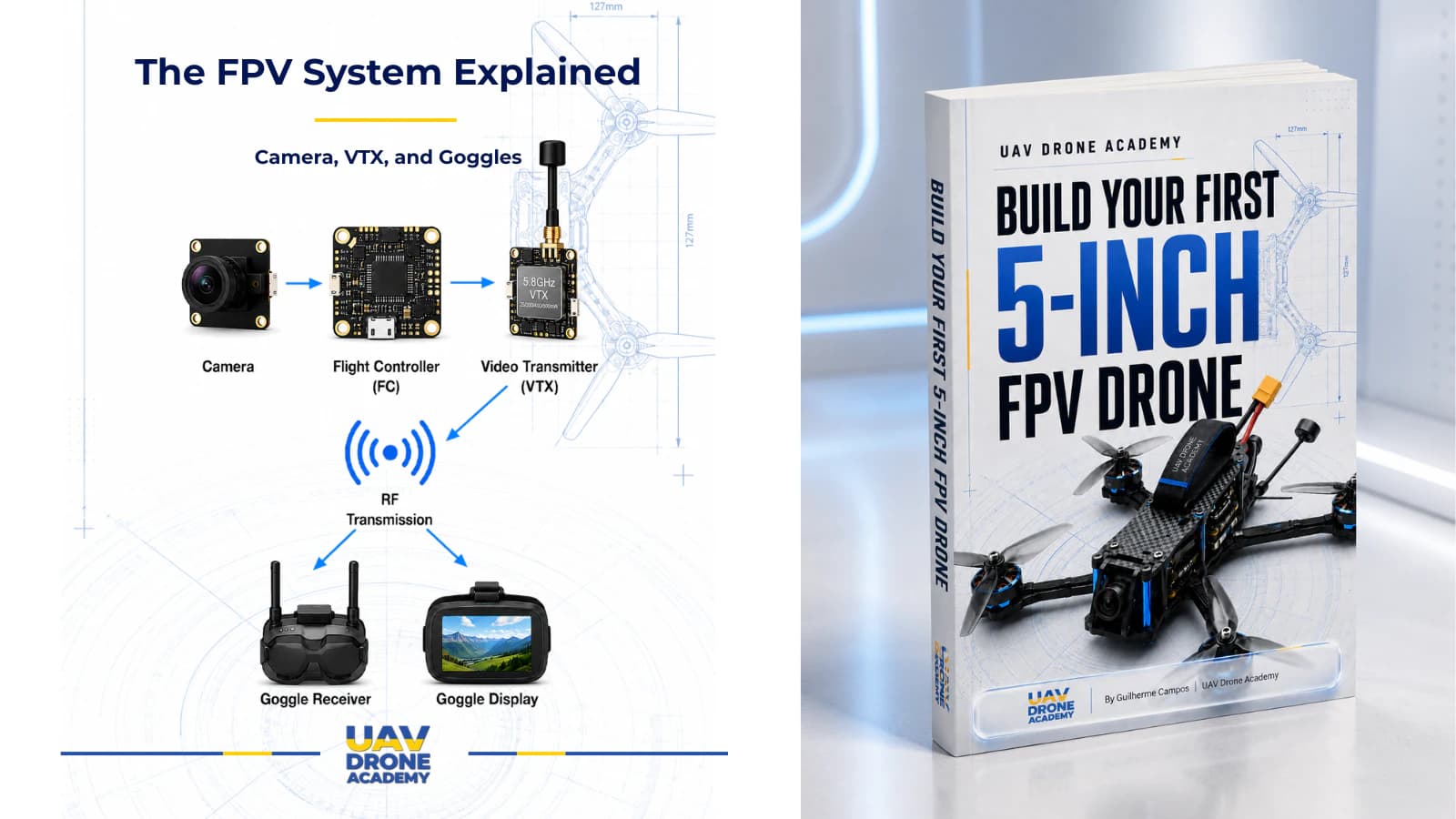
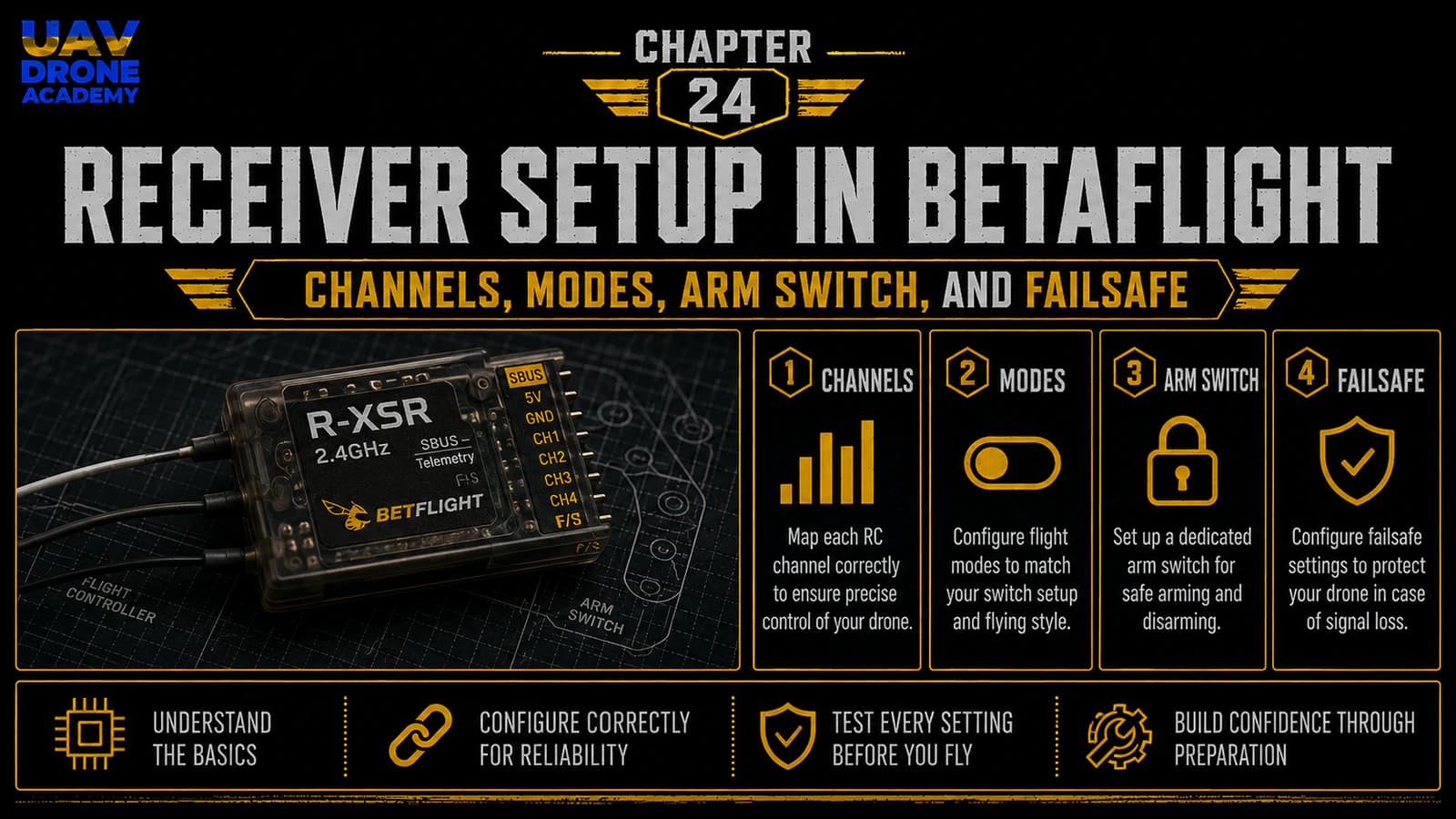
У попередньому розділі ми підключили приймач ExpressLRS до радіоапаратури через процес прив'язки.
Це був важливий крок.
Але сама лише прив'язка не означає, що дрон готовий до польоту.
Після прив'язки нам ще потрібно підтвердити, що Betaflight може правильно зчитувати команди, що надходять від радіоапаратури.
Саме в цьому розділі ми перевіримо, чи справді дії пілота доходять до польотного контролера.
Ми перевіримо:
- зв'язок приймача
- рух стіків
- мапування каналів
- газ, крен, тангаж та рискання
- канали AUX
- перемикач Arm
- базові режими польоту
- поведінку failsafe
Це один з найважливіших розділів налаштування у всьому курсі.
Чому?
Тому що налаштування приймача визначає, як саме пілот керує дроном.
Якщо це налаштування неправильне, дрон може:
- не озброюватися
- реагувати неправильно
- ігнорувати команди перемикачів
- несподівано перейти у failsafe
- поводитися небезпечно
Для початківців мета — не сконфігурувати кожну просунуту функцію радіо.
Мета проста:
переконатися, що дрон правильно розуміє радіоапаратуру та безпечно реагує.
Спочатку безпека
Перш ніж робити щось у цьому розділі, підтвердіть:
пропелери зняті
Це досі найважливіше правило безпеки.
Під час налаштування приймача ви можете конфігурувати:
- перемикач Arm
- режими польоту
- кінцеві точки каналів
- поведінку failsafe
- інші функції керування
Якщо щось не так, двигуни можуть пізніше поводитися несподівано.
Ніколи не налаштовуйте функції приймача чи двигунів зі встановленими пропелерами.
Також підтвердьте:
- дрон на стабільній поверхні
- антена VTX встановлена, якщо живлення від LiPo
- батарея від'єднана, якщо не потрібна
- радіоапаратура увімкнена
- приймач прив'язаний
- Betaflight підключається правильно
Для більшості перевірок налаштування приймача дрону може знадобитися живлення LiPo, бо деякі приймачі не живляться лише від USB.
Якщо ви підключаєте LiPo, дотримуйтеся безпечних звичок і тримайте пропелери знятими.
Що вже налаштовано
Перш ніж заходити у вкладку Receiver, попередні розділи мають бути вже завершені.
У вас має бути:
- підключений приймач до UART
- увімкнений Serial RX на правильному UART у вкладці Ports
- обраний режим приймача на базі Serial
- обраний CRSF як провайдер приймача для ExpressLRS
- приймач прив'язаний до радіоапаратури
Документація ExpressLRS також стверджує, що приймачі ELRS на базі UART використовують CRSF для зв'язку з польотними контролерами, тож CRSF — правильний провайдер приймача для цієї збірки.
Тепер нам потрібно перевірити, що все працює на практиці.
Крок 1 — Відкрийте вкладку Receiver
Підключіть дрон до Betaflight.
Потім відкрийте:
Вкладку Receiver
Ця вкладка показує живі вхідні сигнали, які Betaflight отримує від радіоапаратури.
Ви маєте побачити канали, такі як:
- Roll (крен)
- Pitch (тангаж)
- Yaw (рискання)
- Throttle (газ)
- канали AUX
Вкладка Receiver у Betaflight спеціально використовується для налаштування типу приймача, перегляду значень каналів, перевірки реакції на вхід і підтвердження поведінки приймача.
Крок 2 — Увімкніть радіоапаратуру
Увімкніть радіоапаратуру.
Переконайтеся, що обрано правильну модель.
Для нашої збірки обрана модель має використовувати:
- ExpressLRS
- правильний внутрішній чи зовнішній модуль ELRS
- правильний діапазон частот
- правильну фразу прив'язки чи завершену прив'язку
- базове налаштування каналів мультикоптера
Якщо обрано неправильну модель радіо, Betaflight може не отримувати очікувані дані каналів.
Крок 3 — Подайте живлення на приймач
Якщо ваш приймач живиться від USB, він може вже бути активним.
Якщо ні, обережно підключіть батарею LiPo.
Перш ніж підключати LiPo:
- пропелери зняті
- антена VTX встановлена
- дрон на безпечній поверхні
- жодних вільних дротів
- smoke stopper за бажанням
Коли живлення подано, приймач має підключитися до радіоапаратури.
Поведінка LED приймача залежить від конкретної моделі, але ви маєте побачити якийсь індикатор того, що він живиться й підключений.
Крок 4 — Перевірте рух стіків
Тепер повільно рухайте стіки радіо й спостерігайте за вкладкою Receiver.
Ви маєте побачити рух для:
Крену (Roll)
Правий стік ліворуч і праворуч на радіо Mode 2.
Тангажу (Pitch)
Правий стік вперед і назад на радіо Mode 2.
Рискання (Yaw)
Лівий стік ліворуч і праворуч на радіо Mode 2.
Газу (Throttle)
Лівий стік вгору й вниз на радіо Mode 2.
Для більшості FPV-пілотів Mode 2 — стандартна розкладка керування:
- лівий стік: газ та рискання
- правий стік: тангаж та крен
Якщо смужки рухаються правильно, Betaflight зчитує радіо.
Це важлива віха.
Крок 5 — Якщо нічого не рухається
Якщо вкладка Receiver не показує руху стіків, не панікуйте.
Перевірте систему логічно.
Можливі причини:
- приймач не живиться
- приймач не прив'язаний
- обрано неправильну модель радіо
- неправильно налаштований UART
- Serial RX увімкнено на неправильному UART
- дроти TX/RX не перехрещені правильно
- протокол приймача не встановлено на CRSF
- радіомодуль не активний
- невідповідність прошивки між TX та RX
Спочатку почніть з простих перевірок:
- чи горить LED приймача?
- чи підключено радіо?
- чи обрано правильну модель?
- чи увімкнено Serial RX на правильному UART?
- чи обрано CRSF?
Не змінюйте налаштування навмання.
Усувайте несправності по одному пункту.
Крок 6 — Розуміння мапування каналів
Мапування каналів повідомляє Betaflight, який канал відповідає якому елементу керування.
Чотири основні канали керування зазвичай:
- Aileron (елерон)
- Elevator (кермо висоти)
- Throttle (газ)
- Rudder (кермо напрямку)
Часто скорочуються як:
AETR
або:
TAER
Різні радіосистеми можуть використовувати різний порядок каналів.
Документація Betaflight зазначає, що мапування каналів можна налаштувати у вкладці Receiver чи через команду map у CLI.
Поширені приклади мапування каналів
AETR
- Aileron = Roll
- Elevator = Pitch
- Throttle = Throttle
- Rudder = Yaw
TAER
- Throttle = Throttle
- Aileron = Roll
- Elevator = Pitch
- Rudder = Yaw
Якщо обрано неправильне мапування каналів, рух одного стіка може керувати неправильною функцією в Betaflight.
Наприклад:
- рух газу може рухати крен
- рух рискання може рухати тангаж
- рух крену може рухати газ
Це потрібно виправити перш ніж продовжувати.
Крок 7 — Перевірте кожне керування окремо
Рухайте лише одну вісь стіка за раз.
Перевірте:
Стік крену
Має рухатися лише Roll.
Стік тангажу
Має рухатися лише Pitch.
Стік газу
Має рухатися лише Throttle.
Стік рискання
Має рухатися лише Yaw.
Якщо рухається неправильна смужка, коригуйте мапування каналів, поки елементи керування не збігатимуться правильно.
Не продовжуйте, поки чотири основні елементи керування не будуть правильними.
Крок 8 — Перевірте центральні значення каналів
Коли стіки центровані, Roll, Pitch та Yaw зазвичай мають бути близько:
1500
Низьке значення газу зазвичай має бути близько:
1000
Повне відхилення стіка зазвичай має сягати близько:
від 1000 до 2000
Точні значення можуть трохи відрізнятися.
Сучасні налаштування ExpressLRS та EdgeTX зазвичай достатньо близькі за замовчуванням.
Якщо значення дуже далекі, вам може знадобитися калібрування радіо чи налаштування кінцевих точок.
Для початківців не зациклюйтеся одразу на дрібних відмінностях.
Спочатку зосередьтеся на правильному напрямку та нормальному діапазоні.
Крок 9 — Перевірте напрямок стіка
Рухайте кожен стік і підтвердьте, що напрямок має сенс.
Наприклад:
- крен праворуч має збільшувати крен праворуч
- тангаж вперед має рухати тангаж вперед
- рискання праворуч має рухати рискання праворуч
- газ вгору має збільшувати газ
Якщо елемент керування рухається у зворотному напрямку, виправте це в радіо чи Betaflight правильним методом для вашого налаштування.
Не ігноруйте реверсовані елементи керування.
Реверсована вісь керування може зробити політ дроном небезпечним.
Крок 10 — Розуміння каналів AUX
Канали AUX — додаткові канали, керовані перемикачами, повзунками чи кнопками на радіо.
Вони використовуються для таких функцій, як:
- Arm
- Angle Mode
- Horizon Mode
- Beeper
- Flip Over After Crash
- GPS Rescue
- Turtle Mode
- інші функції
Для нашої початківської збірки найважливіша функція AUX:
Arm
Без правильно налаштованого перемикача Arm дрон не може безпечно перейти в режим готовності до польоту.
Крок 11 — Оберіть перемикач Arm
Перемикач Arm має бути легко досяжним, але важким для випадкового спрацювання.
Багато пілотів використовують двопозиційний перемикач для озброєння.
Хороший перемикач Arm має бути:
- фізично зрозумілим
- легко запам'ятовуваним
- не спільним з іншими функціями
- послідовним для майбутніх моделей
- легким для швидкого вимкнення
Для початківців не використовуйте моментальну кнопку для Arm.
Використовуйте стабільну позицію перемикача.
Крок 12 — Відкрийте вкладку Modes
Тепер перейдіть до:
Вкладки Modes
Вкладка Modes — це місце, де Betaflight призначає функції каналам AUX.
Документація Betaflight пояснює, що Modes використовуються для вмикання чи вимикання функцій та запуску дій польотного контролера за допомогою діапазонів перемикачів каналів AUX.
Це означає, що коли перемикач переходить у визначений діапазон, відповідний режим стає активним.
Крок 13 — Додайте режим Arm
У вкладці Modes:
- Знайдіть ARM.
- Натисніть Add Range.
- Оберіть канал AUX, керований вашим обраним перемикачем Arm.
- Перемістіть перемикач і спостерігайте за маркером.
- Встановіть активний діапазон там, де ви хочете, щоб Arm активувався.
- Збережіть.
Режим Arm має активуватися лише коли перемикач свідомо переведено в позицію озброєння.
Коли перемикач вимкнено, Arm має бути неактивним.
Крок 14 — Протестуйте перемикач Arm у Betaflight
Зі знятими пропелерами перемістіть перемикач Arm і спостерігайте за Betaflight.
Ви маєте побачити активацію режиму ARM, коли перемикач у позиції озброєння.
Поверніть перемикач назад.
ARM має деактивуватися.
Зробіть це кілька разів.
Вам потрібно, щоб поведінка перемикача відчувалася очевидною й надійною.
Важлива концепція безпеки Arm
Перемикач Arm — один з найважливіших елементів керування безпекою на дроні.
Коли дрон озброєний, двигуни можуть обертатися.
Навіть на холостому ходу дрон слід вважати активним.
Саме тому пропелери мають залишатися знятими під час налаштування.
Пізніше, коли пропелери встановлені, до перемикача Arm потрібно ставитися з серйозною увагою.
Крок 15 — Додайте Angle Mode для початківців
Хоча більшість FPV-пілотів зрештою літають у режимі Acro, Angle Mode може бути корисним для ранніх тестів.
Angle Mode — режим самовирівнювання.
Він допомагає дрону повертатися до горизонтального положення, коли стіки центровані.
Для початківців це може бути корисно під час раннього тестування зависання.
Щоб додати Angle Mode:
- Знайдіть ANGLE у вкладці Modes.
- Натисніть Add Range.
- Призначте перемикач чи позицію перемикача.
- Збережіть.
Якщо жоден режим Angle чи Horizon не активний, дрон зазвичай літає в режимі Acro.
Крок 16 — Чи варто використовувати Horizon Mode?
Horizon Mode — гібридний режим.
Він забезпечує деяке самовирівнювання, але дозволяє агресивніші рухи, коли стіки відхилені далеко.
Для початківців це може бути корисним, але не обов'язковим.
Наше початківське налаштування можна почати з:
- перемикача Arm
- опціонального Angle Mode
- можливо, Beeper пізніше
- можливо, Flip Over After Crash пізніше
Не перевантажуйте радіо забагатьма режимами одразу.
Простіше — краще.
Крок 17 — Розуміння Acro Mode
Acro Mode — стандартний ручний режим FPV.
У Acro Mode дрон не самовирівнюється.
Пілот безпосередньо керує обертанням.
Більшість фристайл-польотів FPV відбуваються в Acro Mode.
Але Acro вимагає практики.
Для перших тестів зависання Angle Mode може зменшити стрес.
Пізніше пілотам слід практикувати Acro в симуляторі перед агресивними польотами.
Крок 18 — Додайте режим Beeper, якщо доступно
Якщо на вашому дроні пізніше налаштовано зумер чи DShot Beacon, перемикач Beeper може бути корисним.
Beeper допомагає знайти дрон після аварії.
Якщо ваша збірка не включає фізичний зумер, DShot Beacon все одно може дозволити двигунам подавати звуковий сигнал, залежно від підтримки ESC та налаштування.
Наразі налаштування Beeper опціональне.
Ми можемо повернутися до нього пізніше.
Крок 19 — Поки не налаштовуйте забагато режимів
Початківці часто додають забагато режимів занадто рано.
Це створює плутанину.
Наразі пріоритезуйте:
- Arm
- Angle Mode, опціонально
- Beeper, опціонально
Цього достатньо для раннього налаштування.
Просунуті режими можуть прийти пізніше.
Крок 20 — Збережіть режими
Після встановлення діапазонів натисніть:
Save
Потім знову перемістіть кожен перемикач і підтвердьте, що індикатори активності працюють правильно.
Не припускайте, що налаштування зберіглося правильно.
Завжди перевіряйте.
Крок 21 — Розуміння Failsafe
Failsafe — система, що активується у разі втрати радіозв'язку.
Це надзвичайно важливо.
Якщо радіозв'язок втрачено, дрон не повинен продовжувати неконтрольований політ.
Betaflight надає поведінку failsafe для управління цією небезпекою, якщо радіозв'язок втрачено, приймач вийшов з ладу чи приймач від'єднався.
Для базової фристайл-збірки FPV поширена безпечна для початківців поведінка:
роззброїти та впасти
Це означає, що якщо сигнал керування втрачено, дрон зупиняє двигуни замість того, щоб полетіти геть.
Чому важливий Failsafe
Без правильної поведінки failsafe втрата сигналу могла б спричинити:
- відліт дрона
- неконтрольований політ
- пошкодження майна
- ризик травми
- втрачений дрон
- небезпечні ситуації відновлення
Failsafe не опціональний.
Його потрібно перевірити перед польотом.
Крок 22 — Стадії Failsafe у Betaflight
Документація Betaflight описує failsafe як багатостадійну систему.
Стадія 1 може відбутися, коли дані приймача стають недійсними чи сигнал втрачено на короткий період, і якщо сигнал не відновлюється, продовжується сконфігурована поведінка failsafe.
Для початківців спрощена концепція:
- Betaflight виявляє втрату сигналу.
- Він коротко чекає, щоб підтвердити проблему.
- Він виконує сконфігуровану дію failsafe.
Для нашої початківської збірки ця дія зазвичай має бути роззброєння/падіння.
Крок 23 — Перевірте налаштування Failsafe
Відкрийте вкладку Failsafe, якщо вона доступна у вашій версії Betaflight.
Для базового початківського 5-дюймового фристайл-дрона підтвердіть, що поведінка failsafe встановлена на безпечний варіант.
У більшості початківських фристайл-налаштувань це означає:
- поки без GPS Rescue
- без просунутої автономної поведінки
- без фіксованого зниження газу
- базова поведінка роззброєння/падіння
GPS Rescue вимагає обладнання GPS та ретельного налаштування.
Наша мінімалістична збірка поки не включає GPS.
Тож наразі не налаштовуйте GPS Rescue.
Крок 24 — Ретельно протестуйте Failsafe
Тестування failsafe потрібно проводити обережно.
Зі знятими пропелерами:
- Підключіться до Betaflight.
- Подайте живлення на приймач.
- Підтвердьте, що рух стіків працює.
- Обережно вимкніть радіо чи вимкніть передавач.
- Спостерігайте за статусом Betaflight.
- Підтвердьте, що виявлено втрату сигналу приймача.
- Знову увімкніть радіо.
- Підтвердьте, що сигнал повертається.
Не тестуйте failsafe на відкритому повітрі зі встановленими пропелерами на цьому етапі.
Failsafe спочатку потрібно безпечно перевірити на столі.
Крок 25 — Розуміння прапорців заборони озброєння
Іноді дрон відмовляється озброюватися.
Це не завжди проблема.
Betaflight включає системи запобігання озброєнню, щоб зупинити небезпечне озброєння.
Наприклад, документація Betaflight перелічує прапорці заборони озброєння, такі як RXLOSS, що означає відсутність дійсного сигналу приймача, та BADRX/NOT_DISARMED, що може виникнути, коли приймач відновлюється з failsafe, а перемикач Arm досі увімкнений.
Для початківців це корисно.
Якщо дрон пізніше не озброюється, Betaflight зазвичай повідомляє чому.
Не вимикайте одразу функції безпеки.
Прочитайте причину заборони озброєння й виправте реальну проблему.
Крок 26 — Фінальна перевірка приймача
Перш ніж залишити цей розділ, перевірте:
Стіки
- крен працює правильно
- тангаж працює правильно
- рискання працює правильно
- газ працює правильно
Канали
- правильне мапування каналів
- правильний напрямок стіка
- нормальні діапазони каналів
Перемикачі
- перемикач Arm працює
- перемикач Angle Mode працює, якщо налаштовано
- перемикач Beeper працює, якщо налаштовано
Failsafe
- втрата сигналу виявляється
- сконфігурована безпечна поведінка failsafe
- пропелери не встановлені
Це підтверджує, що система приймача працює правильно.
Що ми поки не робимо
У цьому розділі ми поки не:
- тестуємо двигуни
- налаштовуємо напрямок двигунів
- встановлюємо пропелери
- налаштовуємо OSD
- тюнимо PID
- літаємо дроном
Ці кроки прийдуть пізніше.
Налаштування приймача має бути правильним перш ніж почнеться тестування двигунів.
Типові помилки початківців
Прив'язка приймача без перевірки в Betaflight
Прив'язки недостатньо.
Ви маєте перевірити рух стіків всередині Betaflight.
Увімкнення неправильного мапування каналів
Якщо рухаються неправильні смужки, мапування каналів неправильне.
Виправте це перш ніж продовжувати.
Встановлення Arm на заплутаному перемикачі
Arm має бути легко зрозумілим і швидко деактивовуваним.
Не використовуйте заплутаний перемикач.
Додавання забагато режимів занадто рано
Більше режимів створює більше плутанини.
Починайте просто.
Ігнорування Failsafe
Failsafe — вимога безпеки.
Не пропускайте його.
Тестування зі встановленими пропелерами
Ніколи не налаштовуйте приймач, режими чи failsafe зі встановленими пропелерами.
Перевірочний список налаштування приймача для початківців
Перш ніж переходити до наступного розділу, підтвердіть:
- пропелери зняті
- радіоапаратура увімкнена
- обрано правильну модель радіо
- приймач прив'язаний
- приймач живиться
- вкладка Receiver Betaflight показує рух стіків
- крен, тангаж, рискання та газ рухаються правильно
- мапування каналів правильне
- напрямки стіків правильні
- значення газу на низькому та центрі виглядають нормально
- канали AUX рухаються, коли перемикачі переміщуються
- перемикач Arm призначено
- режим Arm активується лише в передбаченій позиції перемикача
- Angle Mode налаштовано за бажанням
- поведінку failsafe перевірено
- тестування двигунів ще не виконувалося
Якщо все це правильно, налаштування приймача завершено.
Що ми завершили
На цьому етапі ми:
- перевірили радіозв'язок у Betaflight
- перевірили рух стіків
- підтвердили мапування каналів
- перевірили напрямки керування
- налаштували перемикач Arm
- опціонально налаштували Angle Mode
- ознайомилися з налаштуванням Beeper
- переглянули поведінку failsafe
- підготували дрон до налаштування двигунів
Це важливий крок до готовності до польоту.
Команди радіо пілота тепер правильно доходять до польотного контролера.
Наша філософія збірки надалі
Та сама стратегія продовжується:
перевіряй, перш ніж рухатися далі
Не припускайте, що щось працює.
Перевірте це.
Підтвердьте це.
Збережіть це.
Безпечно протестуйте це.
Саме так початківці будують впевненість і уникають небезпечних помилок.
Висновок
Налаштування приймача — одна з найважливіших частин конфігурації 5-дюймового FPV-дрона.
Саме тут радіоапаратура стає справжнім інтерфейсом керування для апарата.
У цьому розділі ми перевірили:
- зв'язок приймача
- рух стіків
- мапування каналів
- канали AUX
- перемикач Arm
- базові режими польоту
- поведінку failsafe
Для початківців найважливіші уроки:
- прив'язки недостатньо
- Betaflight має показувати правильний рух стіків
- Arm має бути безпечно налаштований
- failsafe потрібно перевірити
- пропелери мають залишатися знятими під час налаштування
Тепер, коли система приймача працює, ми готові налаштувати систему двигунів.
У наступному розділі ми перевіримо порядок двигунів, напрямок обертання двигунів та налаштування пропелерів у Betaflight.
Наступний розділ
Напрямок обертання двигунів і налаштування гвинтів у Betaflight