У попередньому розділі ми вперше підключили дрон до Betaflight.
Це був важливий етап.
Ми підтвердили, що:
- польотний контролер підключається до комп'ютера
- Betaflight виявляє плату
- вкладка Setup відкривається правильно
- гіроскоп реагує, коли дрон рухається
- базове програмне з'єднання працює
Тепер ми готові розпочати справжній процес налаштування.
Перший великий крок — це розуміння й налаштування:
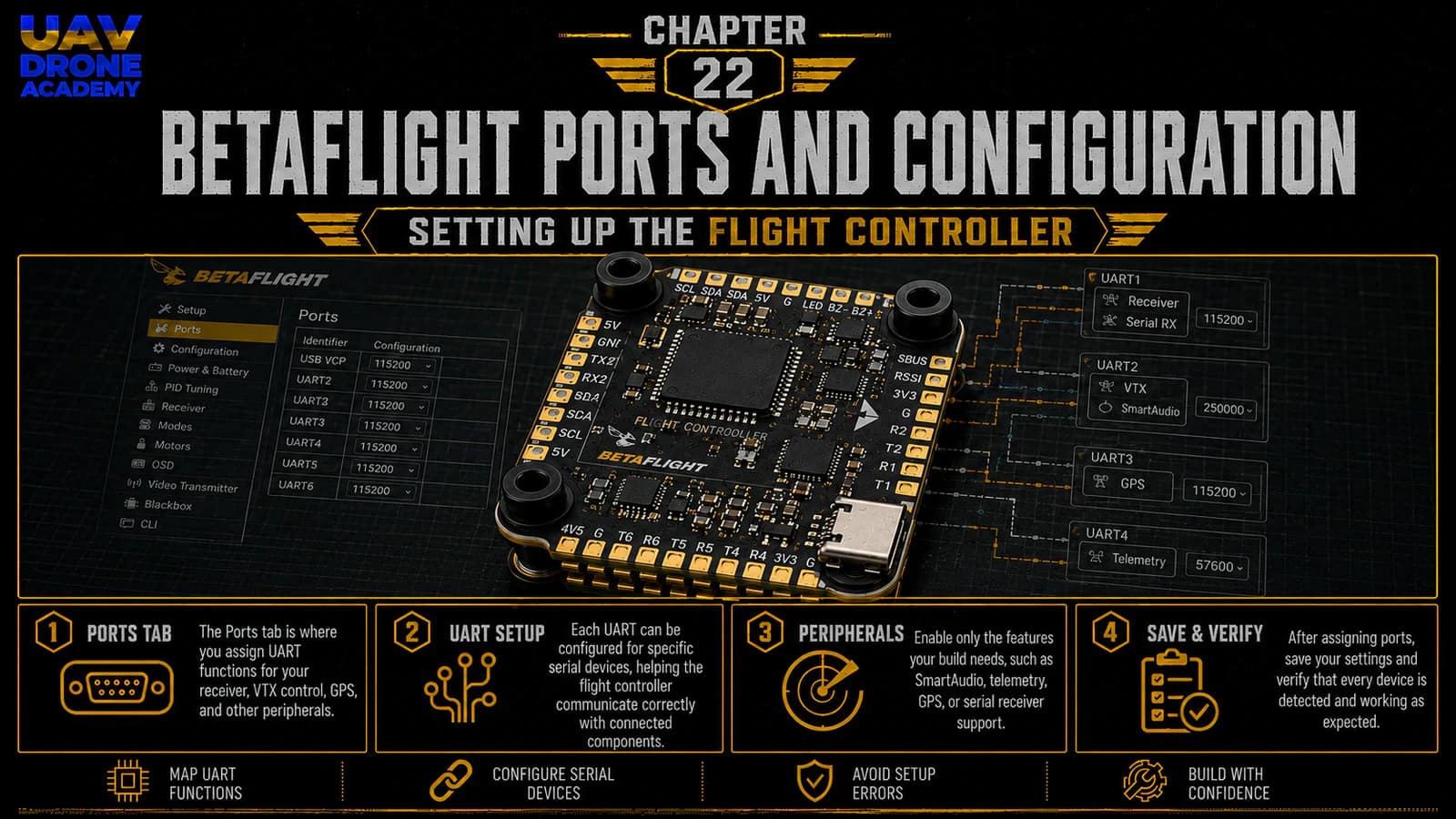
вкладки Ports у Betaflight
Вкладка Ports повідомляє польотному контролеру, які пристрої підключені до яких комунікаційних портів.
Це надзвичайно важливо, бо польотному контролеру потрібно спілкуватися з кількома компонентами, зокрема:
- приймачем ExpressLRS
- керуючим дротом VTX
- можливими системами телеметрії
- можливими модулями GPS у майбутньому
- іншими послідовними пристроями
Для початківців вкладка Ports спочатку може здатися заплутаною.
Ви можете побачити такі терміни:
- UART1
- UART2
- MSP
- Serial RX
- Telemetry Output
- Sensor Input
- Peripherals
- SmartAudio
- IRC Tramp
Не хвилюйтеся.
У цьому розділі ми повільно розберемо все й зосередимося лише на тому, що справді потрібно нашій 5-дюймовій FPV-збірці для початківців.
Наша мета проста:
правильно налаштувати комунікаційні порти польотного контролера, щоб пізніше могли працювати приймач і керування VTX.
Що таке UART?
Перш ніж використовувати вкладку Ports, нам потрібно зрозуміти одне важливе поняття:
UART
UART — це комунікаційний порт на польотному контролері.
Він дозволяє польотному контролеру обмінюватися даними з іншими пристроями.
Поширені пристрої, що використовують UART:
- радіоприймачі
- модулі GPS
- системи керування VTX
- цифрові FPV-системи
- пристрої телеметрії
Можете уявляти кожен UART як комунікаційний канал.
Якщо пристрій підключено до UART2, Betaflight також потрібно налаштувати на використання UART2 для цього пристрою.
Фізична проводка й програмне налаштування мають збігатися.
Розуміння контактів RX і TX
UART зазвичай мають два важливі контакти:
TX
TX означає «передача» (transmit).
Він надсилає дані від польотного контролера.
RX
RX означає «прийом» (receive).
Він приймає дані до польотного контролера.
Для зв'язку UART пристрої зазвичай підключаються навхрест:
TX з'єднується з RX
RX з'єднується з TX
Наприклад, якщо ваш приймач ExpressLRS підключено до UART2:
- TX приймача → RX2 польотного контролера
- RX приймача → TX2 польотного контролера
Тоді в Betaflight UART2 потрібно налаштувати для приймача.
Чому важливе налаштування портів
Якщо вкладку Ports налаштовано неправильно, компоненти можуть бути підключені правильно, але все одно не працювати.
Наприклад:
Якщо приймач фізично підключено до UART2, але Serial RX увімкнено на UART1, Betaflight не зможе правильно читати дані приймача.
Проводка може бути хорошою.
Приймач може бути живлений.
Радіо може бути прив'язане.
Але Betaflight усе одно не побачить рух стіків, бо увімкнено не той порт.
Саме тому цей розділ важливий.
Перед зміною портів
Перш ніж щось змінювати, підтвердьте:
- гвинти зняті
- дрон підключений до Betaflight через USB
- батарея LiPo від'єднана, якщо вона не потрібна
- ви знаєте, до якого UART підключено ваш приймач
- ви знаєте, до якого контакту підключено керуючий дріт VTX
- у вас є схема підключення саме вашого польотного контролера
Не вгадуйте.
Завжди використовуйте схему підключення саме для вашого польотного контролера.
Вкладка Ports
Відкрийте Betaflight і перейдіть у:
Ports
Ця вкладка показує доступні комунікаційні порти на польотному контролері.
Залежно від вашої плати, ви можете побачити:
- USB VCP
- UART1
- UART2
- UART3
- UART4
- UART5
- UART6
- або більше
Не кожен польотний контролер має однакову кількість UART.
Це нормально.
Розуміння USB VCP
USB VCP — це USB-з'єднання між польотним контролером і вашим комп'ютером.
Саме воно дозволяє Betaflight спілкуватися з платою через USB.
У більшості звичайних налаштувань USB VCP краще не чіпати.
Не вимикайте MSP на USB VCP.
Якщо ви вимкнете не те налаштування USB-комунікації, підключитися до плати знову може стати складніше.
Для початківців:
не змінюйте налаштування USB VCP
Розуміння MSP
MSP означає:
MultiWii Serial Protocol
Простими словами для початківців, MSP використовується для зв'язку між Betaflight і зовнішніми пристроями чи інструментами налаштування.
На вкладці Ports MSP зазвичай увімкнено для USB VCP.
Деякі просунуті системи також використовують MSP на UART, але наша аналогова збірка для початківців зараз не потребує просунутого налаштування MSP.
Важливо:
не вмикайте MSP навмання на UART
Увімкнення MSP на неправильному UART може спричинити конфлікти.
Важливе попередження щодо MSP і Serial RX
Документація Betaflight попереджає, що MSP і Serial RX не варто вмикати на одному UART, бо це створює конфлікт. Betaflight може відмовитися зберігати несумісні налаштування портів, щоб запобігти непередбачуваній поведінці.
Для початківців правило просте:
кожен UART повинен мати одне чітке призначення
Якщо UART2 використовується для приймача, не використовуйте його також для MSP.
Тримайте налаштування чистим.
Налаштування порту приймача
Наша збірка використовує:
ExpressLRS
Більшість приймачів ExpressLRS спілкуються з Betaflight за допомогою:
CRSF
Це послідовний протокол приймача.
Це означає, що нам потрібно увімкнути:
Serial RX
на UART, до якого фізично підключено приймач.
Як дізнатися, який UART використовувати
Погляньте на вашу проводку.
Якщо приймач припаяний до:
- RX1/TX1 — це UART1
- RX2/TX2 — це UART2
- RX3/TX3 — це UART3
- RX4/TX4 — це UART4
Посібник з налаштування Betaflight пояснює ту саму логіку: RX2/TX2 відповідають UART2, RX1/TX1 — UART1, і Serial RX слід вмикати на тому UART, до якого підключено приймач.
Приклад:
Якщо дроти вашого приймача підключені так:
- TX приймача → RX2
- RX приймача → TX2
тоді ваш приймач підключено до:
UART2
На вкладці Ports увімкніть:
Serial RX на UART2
Потім збережіть і перезавантажте.
Чого не варто робити
Не вмикайте Serial RX на кількох UART.
Не вмикайте Serial RX на UART, до якого нічого не підключено.
Не вмикайте Serial RX на тому самому UART, що використовується для іншого пристрою.
Для нашої збірки для початківців лише один UART має бути призначений для приймача.
Налаштування керування VTX
Наш аналоговий VTX може мати керуючий дріт.
Цей керуючий дріт дозволяє Betaflight керувати налаштуваннями VTX, такими як:
- діапазон (band)
- канал
- рівень потужності
- pit mode
Поширені протоколи керування аналоговим VTX:
- SmartAudio
- IRC Tramp
Документація Betaflight пояснює, що SmartAudio чи IRC Tramp слід обирати на правильному UART у вкладці Ports, зазвичай через випадний список Peripherals.
Як підключається керування VTX
Зазвичай керування аналоговим VTX використовує один дріт, підключений до контакту TX польотного контролера.
Наприклад:
- дріт SmartAudio VTX → TX3
Якщо керуючий дріт VTX підключено до TX3, тоді в Betaflight ви налаштовуєте UART3 для керування VTX.
Це робиться на вкладці Ports у розділі:
Peripherals
Потім оберіть:
- TBS SmartAudio
- IRC Tramp
залежно від вашого VTX.
Приклад налаштування керування VTX
Якщо дріт SmartAudio вашого VTX підключено до TX3:
- перейдіть на вкладку Ports
- знайдіть UART3
- перейдіть у Peripherals
- оберіть TBS SmartAudio
- збережіть і перезавантажте
Якщо ваш VTX використовує IRC Tramp:
- перейдіть на вкладку Ports
- знайдіть правильний UART
- перейдіть у Peripherals
- оберіть IRC Tramp
- збережіть і перезавантажте
Не обирайте обидва одразу.
Використовуйте протокол, який підтримує саме ваш VTX.
Що робити, якщо ви не підключаєте керування VTX?
VTX усе одно може передавати відео без SmartAudio чи Tramp, залежно від моделі.
Але без керування VTX вам, можливо, доведеться змінювати налаштування вручну, використовуючи:
- кнопки на VTX
- світлодіоди
- процедури, специфічні для виробника
Для початківців керування VTX через Betaflight набагато простіше.
Тому ми рекомендуємо підключати й налаштовувати це, коли можливо.
А як щодо GPS?
Наша збірка для початківців ще не включає GPS.
Тому зараз не налаштовуйте GPS на вкладці Ports.
GPS можна додати пізніше як апгрейд.
Наразі підтримка простоти збірки — частина стратегії.
Не вмикайте GPS на випадкових UART.
Невикористані функції мають залишатися вимкненими.
А як щодо Telemetry Output?
ExpressLRS може надавати телеметрію через канал приймача.
Однак початківцям не потрібно надмірно ускладнювати налаштування телеметрії на цьому етапі.
Для базового налаштування ELRS найважливіше:
- приймач правильно підключено
- Serial RX увімкнено на правильному UART
- протокол приймача правильно налаштовано пізніше
- радіозв'язок працює
Деталі телеметрії можна уточнити пізніше за потреби.
Збережіть і перезавантажте
Після зміни портів натисніть:
Save and Reboot
Betaflight перезапустить польотний контролер.
Після повторного підключення поверніться на вкладку Ports і підтвердьте, що ваші налаштування збереглися.
Це важливо.
Якщо налаштування не зберігаються, можливо, є конфлікт.
Наприклад:
- MSP і Serial RX увімкнені на одному UART
- на одному порту обрано несумісні функції
- неправильна комбінація налаштувань
Якщо налаштування скидаються після збереження, перевірте наявність конфліктів.
Базове налаштування портів для нашої збірки для початківців
Типова конфігурація для початківця може виглядати так:
USB VCP
MSP увімкнено.
Використовується для підключення Betaflight.
UART для приймача ExpressLRS
Serial RX увімкнено.
Приклад:
- UART2 → Serial RX увімкнено
UART для керування VTX
Обрано периферійний пристрій (Peripheral).
Приклад:
- UART3 → TBS SmartAudio
Інші UART
Залиште вимкненими, якщо не потрібні.
Це тримає налаштування простим і чистим.
Важлива примітка щодо точних номерів UART
Точні номери UART залежать від вашого польотного контролера та проводки.
Не копіюйте номери UART наосліп з іншої збірки.
Завжди узгоджуйте налаштування Betaflight з вашою реальною проводкою.
Правильне запитання — не:
«Який UART мають використовувати всі?»
Правильне запитання:
«До якого UART я підключив цей компонент?»
Саме цей UART ви й налаштовуєте.
Вкладка Configuration
Після вкладки Ports наступна важлива область — вкладка Configuration.
У цьому розділі ми лише познайомимося з базовими поняттями.
Повне налаштування приймача, режимів, двигунів, OSD та PID буде розглянуто в наступних розділах.
Відкрийте:
Configuration
Тут ви побачите основні налаштування польотного контролера.
Для початківців — не змінюйте все.
Нам потрібно розуміти лише найважливіші розділи.
Mixer
Для звичайного 5-дюймового FPV-дрона mixer має бути:
Quad X
Це стандартна конфігурація для квадрокоптера з чотирма двигунами.
Більшість сучасних польотних контролерів уже за замовчуванням мають Quad X.
Не змінюйте це, якщо не знаєте точно, навіщо.
Протокол ESC / двигунів
Betaflight використовує протокол двигунів для зв'язку з ESC.
Сучасні FPV-збірки зазвичай використовують:
DShot
DShot — це цифровий протокол ESC.
Для багатьох сучасних 5-дюймових збірок поширені варіанти:
- DShot300
- DShot600
Для початківців стандартне налаштування на сучасному стеку часто вже підходить.
Не змінюйте протокол двигунів навмання.
Налаштування протоколу двигунів стане актуальнішим, коли ми пізніше перевірятимемо поведінку двигунів.
Режим приймача (Receiver Mode)
Для нашого приймача ExpressLRS режим приймача має бути:
приймач на основі послідовного протоколу (Serial-based receiver)
Документація вкладки Receiver у Betaflight пояснює, що більшість сучасних приймачів спілкуються через послідовні протоколи, такі як CRSF чи SBUS.
Оскільки ExpressLRS зазвичай використовує CRSF, це правильний напрямок для нашої збірки.
Детальне налаштування приймача буде розглянуто в наступному розділі.
Постачальник послідовного приймача (Serial Receiver Provider)
Для ExpressLRS постачальник послідовного приймача зазвичай:
CRSF
Це повідомляє Betaflight, як інтерпретувати сигнал приймача.
Не обирайте SBUS, Spektrum чи інші протоколи для ELRS, якщо ви не робите щось дуже специфічне й не розумієте, навіщо.
Для нашої збірки:
ELRS використовує CRSF
Вирівнювання плати та сенсорів
Якщо польотний контролер встановлено стрілкою вперед, вирівнювання плати може не потребувати змін.
Якщо плату повернули під час встановлення, Betaflight потрібно повідомити про цей поворот.
Для початківців це одна з причин, чому ми рекомендували монтувати польотний контролер стрілкою вперед, коли це можливо.
У цьому розділі не коригуйте вирівнювання плати, якщо 3D-модель явно не рухається неправильно і ви не розумієте орієнтацію монтажу.
Ми зможемо ретельно перевірити це пізніше.
Акселерометр
Для FPV-дронів акселерометр в основному використовується для режимів самовирівнювання, таких як:
- Angle Mode
- Horizon Mode
Багато фристайл-пілотів врешті-решт літають у режимі Acro, де акселерометр не використовується для самовирівнювання.
Однак для початківців Angle Mode може бути корисним під час ранніх тестів.
Тож залишити акселерометр увімкненим на цьому етапі розумно.
Налаштування Arm
Betaflight містить налаштування безпеки, які запобігають переходу в Arm за певних умов.
Не вимикайте функції безпеки навмання.
Якщо дрон пізніше відмовиться переходити в Arm, Betaflight зазвичай показує прапорець arming disable flag, що пояснює причину.
Ми розглянемо налаштування Arm пізніше під час налаштування режимів та керування приймачем.
Motor Stop
Motor Stop — це налаштування, яке може запобігти обертанню двигунів на холостому ходу, коли дрон в Arm.
Для сучасних FPV-збірок багато пілотів залишають двигуни обертатися на холостому ходу в стані Arm, бо це чітко показує, що дрон в Arm.
Початківцям не варто змінювати це навмання.
Ми розглянемо поведінку Arm пізніше в належному контексті безпеки.
DShot Beacon
DShot Beacon може змусити двигуни пищати за допомогою команд ESC.
Це може допомогти знайти дрон після падіння, хоча це не замінює справжній зумер.
Нам не потрібно глибоко налаштовувати це зараз.
Можна повернутися до цього пізніше.
Поки не змінюйте налаштування PID чи фільтрів
Початківці часто занадто рано починають цікавитися PID і фільтрами.
На цьому етапі не змінюйте налаштування PID чи фільтрів.
Стандартні налаштування сучасного Betaflight зазвичай достатньо хороші для першого зависання та базового налаштування.
PID та фільтри буде розглянуто пізніше як базові поняття, а не як агресивний тюнінг.
Наразі:
залиште налаштування PID та фільтрів без змін
Рекомендований підхід для початківців
Для цього розділу рекомендований такий підхід:
- Відкрийте вкладку Ports.
- Визначте UART приймача.
- Увімкніть Serial RX на UART приймача.
- Визначте UART керування VTX.
- Оберіть SmartAudio чи IRC Tramp на правильному UART.
- Збережіть і перезавантажте.
- Відкрийте вкладку Configuration.
- Підтвердьте mixer Quad X.
- Підтвердьте режим приймача на основі послідовного протоколу.
- Підтвердьте CRSF як постачальника приймача для ELRS.
- Уникайте зміни просунутих налаштувань.
Це тримає налаштування чистим і контрольованим.
Що ми поки не робимо
У цьому розділі ми поки не:
- прив'язуємо ExpressLRS
- тестуємо рух стіків
- призначаємо перемикач Arm
- тестуємо двигуни
- змінюємо напрямок обертання двигунів
- налаштовуємо макет OSD
- налаштовуємо поведінку failsafe
- налаштовуємо PID
- встановлюємо гвинти
Ці кроки прийдуть пізніше.
Цей розділ лише готує комунікаційну структуру.
Типові помилки початківців
Увімкнення Serial RX на неправильному UART
Якщо приймач підключено до UART2, увімкніть Serial RX на UART2.
Не вгадуйте.
Увімкнення Serial RX на кількох UART
Лише UART приймача повинен мати увімкнений Serial RX.
Увімкнення MSP та Serial RX на одному UART
Це створює конфлікт.
Тримайте кожен UART призначеним для однієї чіткої мети.
Вибір неправильного протоколу VTX
Використовуйте SmartAudio, лише якщо ваш VTX підтримує SmartAudio.
Використовуйте IRC Tramp, лише якщо ваш VTX підтримує IRC Tramp.
Сліпе копіювання налаштувань UART когось іншого
Ваше налаштування UART має відповідати вашій реальній проводці.
Збірка іншого пілота може використовувати інші контакти.
Занадто рання зміна просунутих налаштувань
Не змінюйте PID, фільтри, протокол двигунів чи просунуті функції без причини.
Чекліст налаштування для початківців
Перш ніж переходити до наступного розділу, підтвердьте:
- Betaflight підключається правильно
- вкладка Ports відкривається нормально
- MSP на USB VCP залишено без змін
- Serial RX увімкнено лише на UART приймача
- керування VTX обрано лише на правильному UART, якщо підключено
- невикористані UART залишені вимкненими
- налаштування успішно збережено
- вкладка Configuration показує Quad X
- режим приймача встановлено для послідовного приймача
- для ExpressLRS обрано CRSF
- жодних просунутих налаштувань не змінено навмання
- гвинти все ще зняті
Якщо все це правильно, польотний контролер готовий до прив'язки приймача та налаштування радіо.
Що ми пройшли
На цьому етапі ми:
- зрозуміли, що таке UART
- зрозуміли логіку TX та RX
- налаштували порт приймача
- налаштували керування VTX, якщо воно є
- уникнули конфліктів MSP
- переглянули базові налаштування вкладки Configuration
- підтвердили правильний напрямок для налаштування ExpressLRS
- підготували дрон до прив'язки радіо
Це важливий крок.
Тепер дрон починає розуміти, які підключені пристрої належать яким комунікаційним портам.
Наша філософія збірки надалі
До етапу налаштування слід підходити так само, як до фізичної збірки:
одна система за раз
Ми не налаштовуємо все навмання.
Ми визначаємо систему.
Ми підтверджуємо проводку.
Ми налаштовуємо відповідне налаштування програмного забезпечення.
Ми зберігаємо.
Ми перевіряємо.
Цей метод запобігає плутанині й значно полегшує діагностику.
Висновок
Вкладка Ports — одна з найважливіших областей у Betaflight.
Вона повідомляє польотному контролеру, як спілкуватися із зовнішніми пристроями, такими як приймач та VTX.
Для нашої 5-дюймової FPV-збірки для початківців найважливіші налаштування портів:
- увімкнення Serial RX на UART, підключеному до приймача ExpressLRS
- вибір правильного протоколу керування VTX на UART, підключеному до керуючого дроту VTX
- уникнення конфліктів MSP
- залишення невикористаних портів вимкненими
Вкладка Configuration також підтверджує базовий напрямок системи:
- mixer Quad X
- режим послідовного приймача
- CRSF для ExpressLRS
- жодних непотрібних просунутих змін
Тепер, коли комунікаційна структура польотного контролера підготовлена, ми готові підключити радіоконтролер пілота до дрона.
У наступному розділі ми прив'яжемо приймач ExpressLRS до радіоконтролера.
Наступний розділ
Як прив'язати приймач ExpressLRS до вашого радіоконтролера